
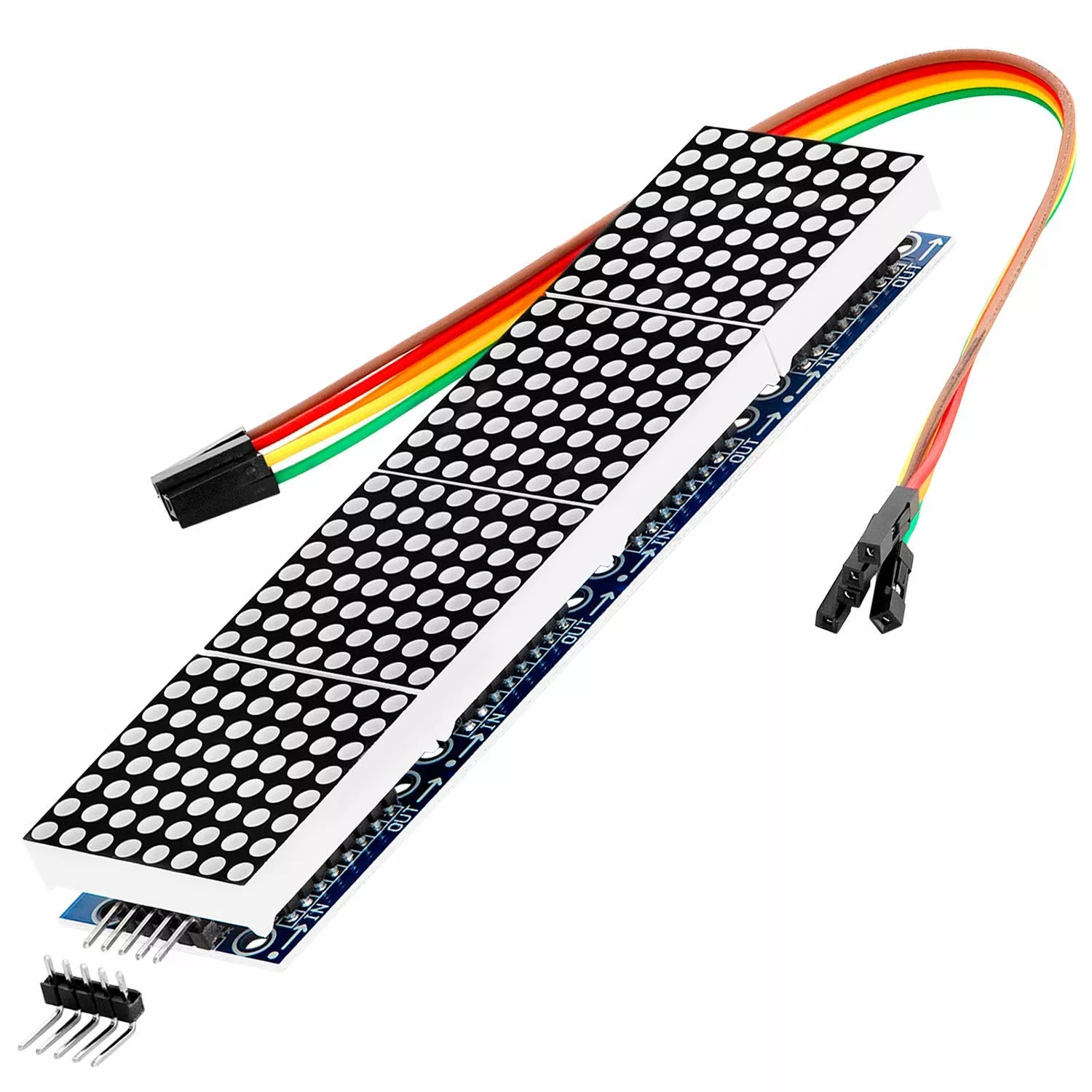
Module de commande d’affichage à matrice de points 4 en 1 MAX7219
En stock
Module MAX7219 4 en 1 pour affichage à matrice de points, compatible Arduino, idéal pour projets électroniques en optoélectronique.

MAX7219 · matrice 8×8 · 4 en 1 · SPI
Faites défiler textes et animations sur une matrice de LED
Ce module matrice à points 4 en 1 (MAX7219) aligne quatre afficheurs 8×8 pour un panneau de 32×8 LED : idéal pour faire défiler du texte, des icônes ou des animations.
🟥 Présentation
Le MAX7219 pilote une matrice de LED 8×8 en SPI tout en gérant la luminosité et le rafraîchissement à votre place. En version 4 en 1, quatre matrices se mettent bout à bout (32×8) et se cascadent encore davantage. Avec les bibliothèques Arduino (MD_Parola, LedControl), on affiche scores, horloges, texte défilant et animations en quelques lignes.
⭐ Pourquoi le module MAX7219 4 en 1
📐 Caractéristiques clés
🛠️ Usages typiques
👤 Pour qui ?
💡 Bon à savoir
🏁 En résumé
Spectaculaire et facile à coder, le module matrice MAX7219 4 en 1 affiche textes défilants et animations sur 32×8 LED. Idéal pour horloges, scores et panneaux d’info, disponible en Tunisie.
Questions fréquentes
Comment utiliser le module MAX7219 4 en 1 ?
Le module MAX7219 4 en 1 est conçu pour afficher des informations sur une matrice de points. Il se connecte facilement à une carte Arduino et peut être programmé pour afficher des chiffres, des lettres ou des animations selon vos besoins.
Ce module est-il compatible avec tous les modèles Arduino ?
Oui, le module MAX7219 est compatible avec la plupart des modèles Arduino. Il suffit de suivre les instructions de câblage et d'utiliser les bibliothèques appropriées pour garantir une intégration sans problème.
Comment installer le module sur ma carte Arduino ?
Pour installer le module MAX7219, connectez les broches correspondantes de la matrice à votre carte Arduino selon le schéma de câblage fourni. Ensuite, téléchargez et incluez la bibliothèque MAX7219 dans votre code pour contrôler l'affichage.
Quels sont les délais de livraison pour ce produit en Tunisie ?
La livraison du module MAX7219 en Tunisie prend généralement entre 3 à 7 jours ouvrables, selon votre localisation. Nous vous tiendrons informé de l'état de votre commande tout au long du processus.
Le module est-il garanti ?
Oui, le module MAX7219 4 en 1 est couvert par une garantie de 1 an contre les défauts de fabrication. Si vous rencontrez des problèmes, vous pouvez nous contacter pour un échange ou un remboursement.
Quelles sont les différences entre ce module et d'autres modules d'affichage ?
Le module MAX7219 4 en 1 se distingue par sa capacité à contrôler plusieurs matrices de points simultanément, offrant ainsi plus de flexibilité pour vos projets. D'autres modules peuvent ne pas avoir cette fonctionnalité ou nécessiter des configurations plus complexes.
Peut-on utiliser plusieurs modules MAX7219 ensemble ?
Oui, il est possible de connecter plusieurs modules MAX7219 en série pour créer des affichages plus grands. Assurez-vous simplement de gérer correctement les connexions et le code pour contrôler chaque module individuellement.
Comment utiliser le module MAX7219 4 en 1
-
1Étape 1 : Préparation du matériel
Rassemblez tous les éléments nécessaires pour le projet : le module MAX7219 4 en 1, une carte Arduino, des câbles de connexion et une alimentation de 5V. Assurez-vous que votre environnement de travail est propre et bien éclairé.
-
2Étape 2 : Connexion du module
Connectez le module MAX7219 à la carte Arduino. Utilisez les broches suivantes : VCC à 5V, GND à GND, DIN à une broche numérique (par exemple, D2), CLK à une autre broche numérique (D3) et CS à une troisième broche numérique (D4). Vérifiez que les connexions sont solides.
-
3Étape 3 : Installation de la bibliothèque
Ouvrez l'Arduino IDE et allez dans le menu 'Sketch' puis 'Include Library' et 'Manage Libraries'. Recherchez 'LedControl' ou 'MD_MAX72XX' et installez la bibliothèque correspondante pour contrôler le module MAX7219.
-
4Étape 4 : Chargement du code
Créez un nouveau sketch dans l'Arduino IDE. Incluez la bibliothèque installée et écrivez un code simple pour initialiser le module et afficher un message ou une animation. Téléversez le code sur la carte Arduino en vous assurant que le bon port est sélectionné.
-
5Étape 5 : Alimentation du module
Connectez l'alimentation de 5V au module MAX7219. Assurez-vous que la connexion est correcte et que le module reçoit l'alimentation nécessaire. Observez les LED de la matrice pour vérifier qu'elles s'allument.
-
6Étape 6 : Test et ajustements
Une fois le code chargé et le module alimenté, observez l'affichage sur la matrice de points. Si nécessaire, retournez dans le code pour ajuster les paramètres d'affichage ou les animations. Répétez le téléversement jusqu'à obtenir le résultat souhaité.
-
7Étape 7 : Intégration dans le projet
Intégrez le module MAX7219 dans votre projet électronique plus large. Assurez-vous que toutes les connexions sont sécurisées et que le module fonctionne comme prévu dans le contexte de votre application.
| Poids | 0,02 kg |
|---|