5 Projets Raspberry Pi Incontournables pour Devenir Maker (2026)
5 projets Raspberry Pi détaillés pour débuter en 2026 : NAS, Pi-hole, caméra, station météo Grafana, RetroPie. Matériel, code et déploiement complets. Tunisie.
Sfax, juillet 2025, dans une chambre étudiante de l’ENET’Com. Mehdi, étudiant en 2ème année d’ingénierie électronique, déballe son premier Raspberry Pi 4. Il a hésité pendant des semaines : « Mais qu’est-ce que je vais en faire concrètement ? ». Six mois plus tard, sa chambre s’est transformée en mini-datacenter personnel : un NAS qui héberge ses cours en 4K accessibles depuis n’importe quel coin de l’université, un Pi-hole qui bloque toutes les pubs du WiFi familial, une caméra qui surveille l’entrée de la maison familiale, une station météo qui trace les anomalies thermiques de l’appartement, et un Pi RetroPie qu’il sort le vendredi soir avec ses amis pour rejouer à Street Fighter II. Total dépensé : moins de 400 dinars. Total appris : une vie entière de compétences DevOps, Linux, réseau, IoT. Voici les 5 projets qui ont transformé Mehdi en vrai maker.
📋 Table des matières
Quel Raspberry Pi choisir pour débuter ?
Avant de plonger dans les projets, posons les bases. Tous les Pi ne se valent pas, et acheter le mauvais modèle gâche l’expérience. Voici la matrice de décision rapide pour débutants :
- Pi 4 4GB — Le choix universel. Tient tous les projets de cette liste sauf un NAS multi-utilisateurs intensif. ~180 DT chez Didactico.
- Pi 4 8GB — Si vous voulez tout faire en parallèle (NAS + Pi-hole + Grafana sur la même machine via Docker). ~280 DT.
- Pi Zero 2 W — Pour les projets monotâche IoT (caméra, capteur). Trop limité pour les autres projets de la liste. ~55 DT.
- Pi 5 4GB/8GB — Plus rapide (jusqu’à 2-3×), mais chauffe et demande une alim 27W spéciale. Overkill pour débuter.
Projet 1 — NAS personnel avec OpenMediaVault
Niveau : Intermédiaire — Temps : 2-3 heures — Budget total : ~350-500 DT (selon disques)
Un NAS (Network Attached Storage) est un disque dur accessible via le réseau. Au lieu de payer 6€/mois pour 200 Go iCloud, vous hébergez 4 To chez vous, accessibles depuis Mac, Windows, Linux, iPhone et Android. Un Pi 4 + 2 disques durs USB transforme votre maison en mini-cloud personnel.
Matériel exact
- Raspberry Pi 4 4GB (180 DT)
- Alim officielle USB-C 5V/3A (25 DT)
- microSD 32 Go classe A1 (25 DT)
- 2× disques durs externes USB 3.0 — idéalement WD Elements 2 ou 4 To (140-220 DT pièce)
- Hub USB 3.0 alimenté si les disques sont gros (le Pi seul ne fournit pas assez de courant)
- Boîtier ventilé Argon ONE M.2 ou équivalent (optionnel mais recommandé)
Installation OpenMediaVault
# 1. Flasher Raspberry Pi OS Lite 64-bit avec Imager
#    (configurer SSH et hostname "dida-nas.local" en avancé)

# 2. SSH dans le Pi puis :
ssh didactico@dida-nas.local
sudo apt update && sudo apt full-upgrade -y

# 3. Installer OpenMediaVault (script officiel) :
wget -O - https://github.com/OpenMediaVault-Plugin-Developers/installScript/raw/master/install | sudo bash

# Le script prend 15-20 minutes, le Pi reboote 2 fois.
# Identifiants par défaut : admin / openmediavault
# Puis ouvrir http://dida-nas.local dans le navigateur
Configuration des partages SMB / NFS / AFP
Dans l’interface web OMV :
- Stockage > Disques : OMV détecte vos USB. Cliquez « Effacer » sur chaque disque (formatage propre).
- Stockage > Système de fichiers : créez un EXT4 sur chaque disque, montez-les.
- Stockage > RAID (si 2 disques identiques) : créez un RAID 1 (mirror) — vos données sont dupliquées, vous survivez à la panne d’un disque.
- Stockage > Partages dossier : créez « Documents », « Photos », « Films ».
- Services > SMB/CIFS : activez, ajoutez les partages. Accessible depuis Windows en
dida-nasDocuments. - Services > NFS : activez pour Mac/Linux (plus rapide que SMB sur LAN gigabit).
Accès depuis Mac, Windows, Linux
# Windows (Explorateur de fichiers) :
dida-nasDocuments

# macOS (Finder > Cmd+K) :
smb://dida-nas.local/Documents
afp://dida-nas.local                # Plus rapide sur Mac

# Linux (terminal) :
sudo mount -t cifs //dida-nas.local/Documents /mnt/nas
  -o username=didactico,password=mdp,uid=1000,gid=1000

# iOS/Android :
App "Files" > Se connecter au serveur > smb://dida-nas.localProjet 2 — Pi-hole, le bloqueur de pub niveau réseau
Niveau : Débutant — Temps : 30 minutes — Budget : ~80 DT (Pi Zero 2 W suffit)
Pi-hole transforme le Pi en serveur DNS local. Tout appareil de votre maison (TV Samsung, iPhone, Xbox, PC) qui demande la résolution d’un domaine de pub se voit retourner 0.0.0.0 → la pub ne s’affiche jamais, ni dans Safari, ni dans les apps, ni dans la Smart TV. Différence majeure avec uBlock Origin : Pi-hole bloque partout sur le réseau, sans installation côté client.
Matériel
- Pi Zero 2 W ou Pi 4 (Zero 2 W suffit, charge CPU < 5%)
- microSD 16 Go
- Alim 5V/2A
- Câble Ethernet recommandé (plus fiable que WiFi pour DNS)
Installation en une commande
# Après avoir flashé Raspberry Pi OS Lite :
curl -sSL https://install.pi-hole.net | bash

# Le wizard pose 8 questions :
#   1. Interface réseau ? → eth0 ou wlan0
#   2. DNS amont ? → Cloudflare 1.1.1.1 ou Quad9 9.9.9.9
#   3. Liste de blocage ? → StevenBlack (default)
#   4. Protocoles ? → IPv4 + IPv6 si dispo
#   5. IP statique ? → OUI (très important !)
#   6. Web admin interface ? → OUI
#   7. Lighttpd web server ? → OUI
#   8. Log queries ? → OUI (sinon pas de stats)

# À la fin, le script affiche le mot de passe admin.
# Notez-le ou changez-le :
pihole -a -p
Configurer la box Internet
Le seul point délicat : pointer votre box vers le Pi-hole.
- Connectez-vous à votre box (Topnet, Orange, Ooredoo :
192.168.1.1ou192.168.0.1) - Allez dans DHCP / Paramètres réseau / DNS
- Remplacez le DNS primaire par l’IP du Pi-hole (ex : 192.168.1.50)
- DNS secondaire : laissez vide ou mettez 1.1.1.1 (sinon Windows contourne Pi-hole)
- Sauvegardez et redémarrez la box
Au bout de 24h, ouvrez le dashboard http://pi.hole/admin. Vous verrez le nombre de requêtes DNS, le % bloqué (typiquement 20-40%), et les domaines les plus filtrés.
Listes noires personnalisées
# Ajouter des listes anti-malware (Group Management > Adlists) :
https://urlhaus.abuse.ch/downloads/hostfile/
https://blocklistproject.github.io/Lists/malware.txt
https://blocklistproject.github.io/Lists/phishing.txt
https://blocklistproject.github.io/Lists/scam.txt

# Whitelister un domaine cassé par Pi-hole :
pihole -w t.co
pihole -w cdn.discordapp.com

# Statistiques par client :
pihole -q google-analytics.com
Projet 3 — Caméra surveillance MotionEyeOS
Niveau : Débutant — Temps : 1 heure — Budget : ~180 DT
Détecter un mouvement à l’entrée de la maison, enregistrer une vidéo, recevoir une notification sur Telegram. Le tout sans abonnement Ring ou Arlo.
Matériel
- Pi Zero W ou Zero 2 W
- Pi Camera v2 ou v3 + câble CSI 22 pins (spécifique au Zero)
- microSD 32 Go
- Alim 5V/2A
- Boîtier 3D imprimé (Bambu Lab A1 mini parfait, fichiers STL gratuits sur Printables)
Installation
# Sur Raspberry Pi OS Lite :
sudo apt install -y motion ffmpeg python3-pip
sudo raspi-config             # Interface Options > Camera > Enable

# Tester la caméra :
libcamera-hello --timeout 5000
libcamera-vid -t 10000 -o test.h264

# Configurer Motion :
sudo nano /etc/motion/motion.conf
# Modifier :
#   daemon on
#   stream_localhost off
#   width 1280
#   height 720
#   framerate 15
#   threshold 2000
#   minimum_motion_frames 3
#   pre_capture 2
#   post_capture 5
#   target_dir /var/lib/motion
#   on_event_start /usr/local/bin/telegram-notify.sh %f

sudo systemctl enable motion
sudo systemctl start motion
Notifications Telegram automatiques
# /usr/local/bin/telegram-notify.sh
#!/bin/bash
TOKEN="VOTRE_BOT_TOKEN"   # Obtenu via @BotFather
CHAT="VOTRE_CHAT_ID"      # Obtenu via @userinfobot
IMG="$1"                  # Motion passe le chemin de la dernière image

curl -s -F chat_id=${CHAT}
     -F photo=@${IMG}
     -F caption="🚨 Mouvement $(date '+%H:%M:%S')"
     https://api.telegram.org/bot${TOKEN}/sendPhoto
Le flux vidéo live est accessible sur http://pi-cam.local:8081. Pour les masques de détection (ignorer la rue passante), créez une image PNG noir/blanc où les zones noires = ignorées, et pointez Motion vers cette image avec mask_file.
Projet 4 — Station météo Grafana stack
Niveau : Intermédiaire-avancé — Temps : 3-4 heures — Budget : ~250 DT
Mesurez température, humidité, pression, qualité de l’air en continu. Stockez les données dans InfluxDB. Visualisez avec Grafana. Recevez des alertes Telegram quand le seuil est dépassé.
Matériel
- Pi 4 4GB (NAS et station peuvent cohabiter)
- Capteur BME280 (température/humidité/pression, I2C, ~25 DT)
- Capteur BH1750 (luminosité lux, I2C, ~12 DT)
- Capteur MQ-135 ou SGP30 (qualité air CO2/VOC, ~30 DT)
- Écran OLED 0.96″ SSD1306 (I2C, ~18 DT)
- Quelques jumpers M-F
Stack InfluxDB + Grafana via Docker
# Installer Docker sur le Pi :
curl -fsSL https://get.docker.com | sh
sudo usermod -aG docker $USER

# docker-compose.yml dans /home/didactico/meteo/ :
version: "3.8"
services:
  influxdb:
    image: influxdb:2.7
    container_name: influxdb
    ports: ["8086:8086"]
    volumes: ["./influxdb:/var/lib/influxdb2"]
    environment:
      DOCKER_INFLUXDB_INIT_MODE: setup
      DOCKER_INFLUXDB_INIT_USERNAME: didactico
      DOCKER_INFLUXDB_INIT_PASSWORD: motdepasse24car
      DOCKER_INFLUXDB_INIT_ORG: dida-org
      DOCKER_INFLUXDB_INIT_BUCKET: meteo

  grafana:
    image: grafana/grafana:latest
    container_name: grafana
    ports: ["3000:3000"]
    volumes: ["./grafana:/var/lib/grafana"]
    depends_on: [influxdb]

# Lancer :
docker compose up -d

# Grafana sur http://pi.local:3000 (admin/admin)
# InfluxDB sur http://pi.local:8086
Script de mesure Python
# meteo.py — Mesure toutes les minutes
import time, board, busio
import adafruit_bme280.advanced as bme280
import adafruit_bh1750
from influxdb_client import InfluxDBClient, Point
from influxdb_client.client.write_api import SYNCHRONOUS

i2c = busio.I2C(board.SCL, board.SDA)
bme = bme280.Adafruit_BME280_I2C(i2c, address=0x76)
bh  = adafruit_bh1750.BH1750(i2c)

client = InfluxDBClient(
    url="http://localhost:8086",
    token="VOTRE_TOKEN_INFLUX",
    org="dida-org"
)
write_api = client.write_api(write_options=SYNCHRONOUS)

while True:
    p = (Point("environnement")
         .tag("location", "chambre")
         .field("temp_c", bme.temperature)
         .field("humid_pct", bme.relative_humidity)
         .field("press_hpa", bme.pressure)
         .field("lux", bh.lux))
    write_api.write(bucket="meteo", record=p)
    time.sleep(60)
Alertes Grafana → Telegram
Dans Grafana, créez une Alert Rule qui se déclenche si la température dépasse 30°C pendant 10 minutes, et configurez un contact point Telegram (avec votre bot token). À 30°C en chambre étudiante l’été, vous recevez un push « Allume la clim ! ».
Projet 5 — Console retrogaming RetroPie
Niveau : Débutant — Temps : 2 heures — Budget : ~280 DT
Replongez dans la NES, la SNES, la Megadrive, la PS1, et même la PSP — sur une seule console DIY connectée à votre TV en HDMI. RetroPie est une distribution Linux qui transforme le Pi en machine d’arcade.
Matériel
- Pi 4 4GB (le Pi 5 est overkill, le Pi Zero limite trop la PS1)
- microSD 64 Go classe A1 (les ROMs occupent vite de la place)
- Manette 8BitDo SN30 Pro ou 8BitDo Ultimate (Bluetooth, parfaite compatibilité)
- Câble HDMI vers TV (un Pi 4 a 2 micro-HDMI — vérifiez votre câble)
- Boîtier NESPi 4 Case ou SNESPi Case (factor nostalgique +++, slot SSD M.2 inclus)
Installation RetroPie
# 1. Télécharger l'image officielle :
https://retropie.org.uk/download/

# 2. Flasher avec Raspberry Pi Imager
#    (choisir "Use custom" et sélectionner l'image .img.gz)

# 3. Premier boot : RetroPie demande de configurer la manette
#    (suivre les instructions à l'écran)

# 4. Activer SSH pour transférer les ROMs :
#    F4 pour sortir d'EmulationStation
#    sudo raspi-config > Interface Options > SSH > Enable

# 5. Transférer les ROMs depuis Mac/PC :
scp Super_Mario.smc pi@retropie.local:/home/pi/RetroPie/roms/snes/
scp Sonic.md         pi@retropie.local:/home/pi/RetroPie/roms/megadrive/

# Ou via partage SMB (RetroPie expose un share automatique) :
smb://retropie.local/roms/snes/Scraper artwork avec EmulationStation
Le scraper télécharge automatiquement les jaquettes, screenshots et descriptions pour chaque ROM.
- Dans EmulationStation, appuyer sur Start > Scraper
- Choisir source : ScreenScraper (créez un compte gratuit sur screenscraper.fr)
- Lancer le scraping → l’interface devient visuelle, avec jaquettes en grille
Thèmes EmulationStation
Le thème par défaut « Carbon » est correct mais daté. Essayez ES-DE ou Maximuss pour une interface moderne avec animations et videos preview.
Raspberry Pi chez Didactico
Tous les Pi (Zero W, Zero 2 W, Pi 4 4GB/8GB, Pi 5), accessoires officiels, alimentations USB-C, caméras, capteurs et boîtiers. Stock Sfax, livraison 24-48h partout en Tunisie.
FAQ projets Raspberry Pi débutant
Combien de Pi me faut-il pour faire les 5 projets en parallèle ?
Idéalement 3 Pi : un Pi 4 4GB qui mutualise NAS + Pi-hole + Grafana (via Docker), un Pi Zero W dédié caméra, et un Pi 4 séparé pour RetroPie (HDMI + manettes occupent toute la machine). Total : ~400 DT chez Didactico.
Puis-je faire tourner Pi-hole + NAS sur le même Pi ?
Oui, parfaitement. Pi-hole consomme < 50 Mo de RAM et < 5% de CPU. Sur un Pi 4 4GB, il coexiste sans problème avec OpenMediaVault, Docker, Grafana et même Home Assistant.
Quel disque dur USB pour le NAS ?
Privilégiez les Western Digital Elements ou Seagate Expansion 2-4 To USB 3.0. Évitez les SSD USB-C bon marché qui surchauffent. Pour un usage intensif, un mini-PC ou un vrai NAS Synology DS220+ reste plus pertinent — le Pi NAS est avant tout un projet d’apprentissage.
Pi-hole fonctionne-t-il avec la box Topnet / Orange / Ooredoo ?
Oui sur les box récentes (Huawei HG8245H5, Sagemcom Fast 5366) qui permettent de modifier les DNS DHCP. Pour les anciennes box bloquées, vous pouvez désactiver le DHCP de la box et laisser Pi-hole jouer le rôle de serveur DHCP (mode plus avancé).
RetroPie supporte-t-il la PS2 ou la GameCube ?
Sur Pi 4, oui mais difficilement : PS2 (PCSX2) demande énormément de CPU, on tourne à 30-50% de la vitesse normale. GameCube/Wii (Dolphin) idem. Pour ces consoles, mieux vaut un Pi 5 ou même un mini-PC x86 sous Batocera.
Comment imprimer les boîtiers en 3D ?
Une Bambu Lab A1 mini (550 DT environ) ou P1S est parfaite : impression rapide, peu de réglages, PLA noir mat élégant pour les boîtiers Pi. Pour des détails ultra-fins (textes en relief, joints toriques), passez sur Elegoo Saturn en résine. Fichiers STL gratuits sur Printables.com et Thingiverse.
Quel système choisir pour démarrer si je ne connais rien ?
Raspberry Pi OS « avec Bureau » version 64-bit. Interface graphique familière, navigateur Chromium, Python et VS Code préinstallés. Une fois à l’aise, basculez en Lite (sans bureau) pour les projets serveur — vous gagnez 1 Go de RAM disponible.
Conclusion
Ces 5 projets couvrent l’essentiel des compétences modernes d’un maker : Linux, réseau, Docker, capteurs I2C, bases de données time-series, dashboarding, automation Telegram. Aucun ne demande de soudure. Tous peuvent être réalisés en un week-end avec un Pi 4 chez Didactico Sfax. Mehdi, notre étudiant du début, a depuis évolué vers Home Assistant, Kubernetes K3s et un cluster de 4 Pi pour son PFE à l’ENET’Com. Le Raspberry Pi n’est pas un produit, c’est une porte d’entrée vers tout l’univers DevOps.
Pour aller plus loin, consultez notre guide complet du Raspberry Pi Zero ou notre tutoriel Pi + Arduino pour la surveillance avancée.
🛒 Matériel nécessaire pour ce guide
Tout le matériel de ce tutoriel est disponible chez Didactico — livraison 24-48h partout en Tunisie, paiement à la livraison.
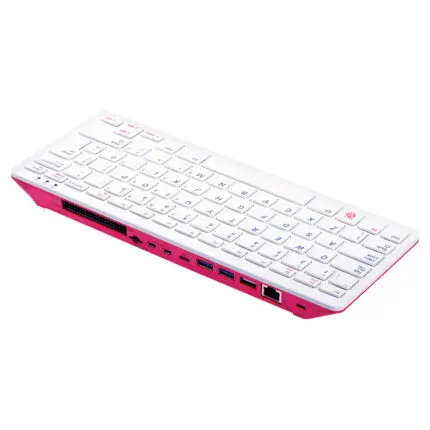 kit Raspberry PI 400 Model B 4GB RAM420,510 TND
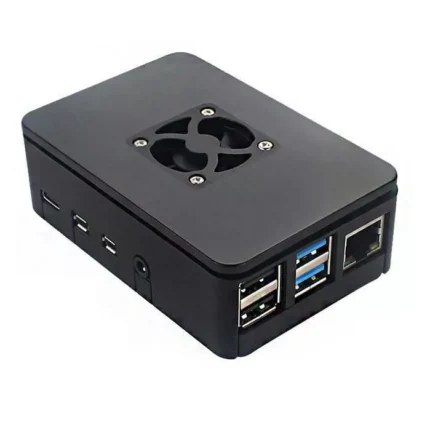 Boitier Raspberry Pi 4 en ABS noir avec support ventilateur 300719,000 TND
📘 Guides liés : Raspberry Pi Zero : 65×30 mm de Puissance Linux pour vos Projets IoT · Raspberry Pi + Arduino : Système de Surveillance IoT Complet en Tunisie