
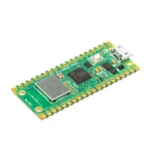
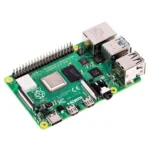
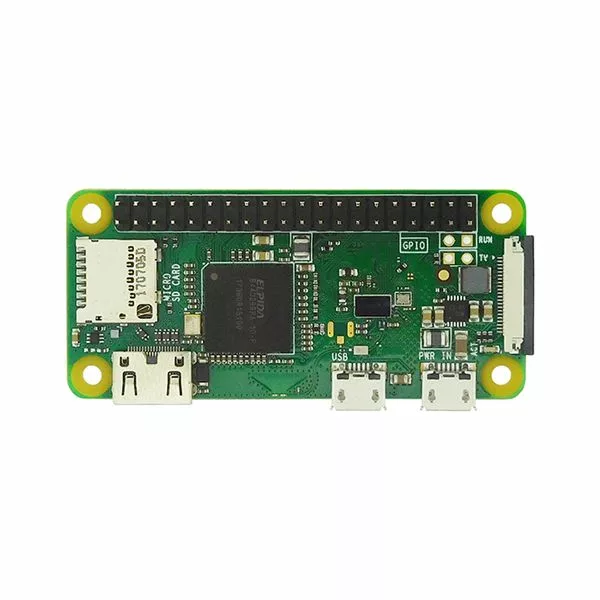
Carte Raspberry Pi Zero WH
En stock
Carte Raspberry Pi Zero WH compacte avec Wi-Fi intégré, idéale pour projets électroniques avancés. Parfaite pour innovations techniques.

Le Raspberry Pi Zero WH : un ordinateur Linux complet de la taille d’une carte de crédit miniature, avec WiFi, Bluetooth et un connecteur GPIO 40 broches déjà soudé. Minuscule et économe, il glisse partout pour donner de l’intelligence connectée aux projets embarqués les plus compacts.
Minuscule, connecté, prêt à câbler
Le « H » signifie header pré-soudé : le GPIO 40 broches est prêt à l’emploi, sans fer à souder. Le « W » apporte le WiFi et le Bluetooth. Résultat : une plateforme Linux ultra-compacte, idéale pour un capteur connecté, un mini-serveur, une caméra discrète, un projet portable ou un objet IoT où la place et la consommation comptent. Toute la simplicité du Raspberry Pi, au format le plus réduit.
Caractéristiques
Usages
Questions fréquentes
À quoi sert la carte Raspberry Pi Zero WH ?
La carte Raspberry Pi Zero WH est conçue pour des projets électroniques avancés. Elle permet de créer des applications variées, allant de l'automatisation domestique à la robotique, en passant par le développement de prototypes.
Cette carte est-elle compatible avec d'autres accessoires Raspberry Pi ?
Oui, la Raspberry Pi Zero WH est compatible avec de nombreux accessoires et modules Raspberry Pi, tels que les caméras, les écrans et les modules d'extension, facilitant ainsi l'intégration dans vos projets.
Comment installer le système d'exploitation sur la Raspberry Pi Zero WH ?
L'installation du système d'exploitation sur la Raspberry Pi Zero WH se fait généralement via une carte microSD. Il suffit de télécharger l'image du système, de la transférer sur la carte, puis d'insérer la carte dans la Raspberry Pi.
Quels sont les délais de livraison pour la Tunisie ?
Les délais de livraison pour la Tunisie varient généralement entre 3 à 7 jours ouvrables, selon votre localisation. Nous nous efforçons de traiter les commandes rapidement pour vous garantir une réception dans les meilleurs délais.
La carte Raspberry Pi Zero WH est-elle garantie ?
Oui, la carte Raspberry Pi Zero WH est couverte par une garantie de 12 mois. Cette garantie couvre les défauts de fabrication, vous offrant ainsi une tranquillité d'esprit lors de votre achat.
Quelles sont les différences entre la Raspberry Pi Zero WH et d'autres modèles ?
La Raspberry Pi Zero WH se distingue par sa taille compacte et son Wi-Fi intégré, ce qui la rend idéale pour des projets nécessitant une connectivité sans fil. D'autres modèles peuvent offrir plus de ports ou de puissance, mais sont généralement plus encombrants.
Puis-je utiliser la Raspberry Pi Zero WH pour des projets IoT ?
Oui, la Raspberry Pi Zero WH est parfaitement adaptée pour des projets IoT grâce à son Wi-Fi intégré. Elle permet de connecter facilement des capteurs et des dispositifs à Internet, facilitant ainsi le développement d'applications connectées.
Comment installer et configurer la carte Raspberry Pi Zero WH
-
1Préparer la carte micro SD
Insérez la carte micro SD dans le lecteur de carte SD connecté à votre ordinateur. Téléchargez l'image du système d'exploitation Raspbian depuis le site officiel et utilisez un logiciel comme balenaEtcher pour graver l'image sur la carte micro SD.
-
2Insérer la carte micro SD
Une fois l'image gravée, retirez la carte micro SD du lecteur et insérez-la dans le slot de la carte Raspberry Pi Zero WH. Assurez-vous qu'elle est bien en place.
-
3Connecter l'alimentation
Branchez le câble micro USB à la carte Raspberry Pi Zero WH et connectez l'autre extrémité à une source d'alimentation. La carte devrait s'allumer, indiquant qu'elle est sous tension.
-
4Configurer le Wi-Fi
Pour configurer le Wi-Fi, vous pouvez accéder à la carte via un terminal SSH ou un écran. Modifiez le fichier 'wpa_supplicant.conf' pour y entrer vos informations de réseau Wi-Fi (SSID et mot de passe).
-
5Démarrer la carte
Allumez la carte Raspberry Pi Zero WH. Si tout est correctement configuré, vous devriez pouvoir vous connecter au réseau Wi-Fi que vous avez configuré.
-
6Installer des logiciels supplémentaires
Une fois connecté, vous pouvez installer des logiciels supplémentaires selon vos besoins. Utilisez la commande 'sudo apt-get install [nom_du_logiciel]' pour ajouter des programmes.
-
7Tester la configuration
Pour vérifier que tout fonctionne correctement, ouvrez un terminal et testez la connexion Internet en utilisant la commande 'ping google.com'. Si vous recevez des réponses, votre configuration est réussie.
| Poids | 0,03 kg |
|---|