
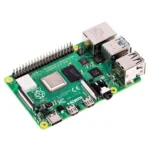
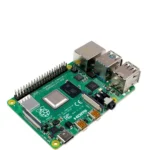
Carte Raspberry Rpi Pi4 RAM 4Go SC194(9)
En stock
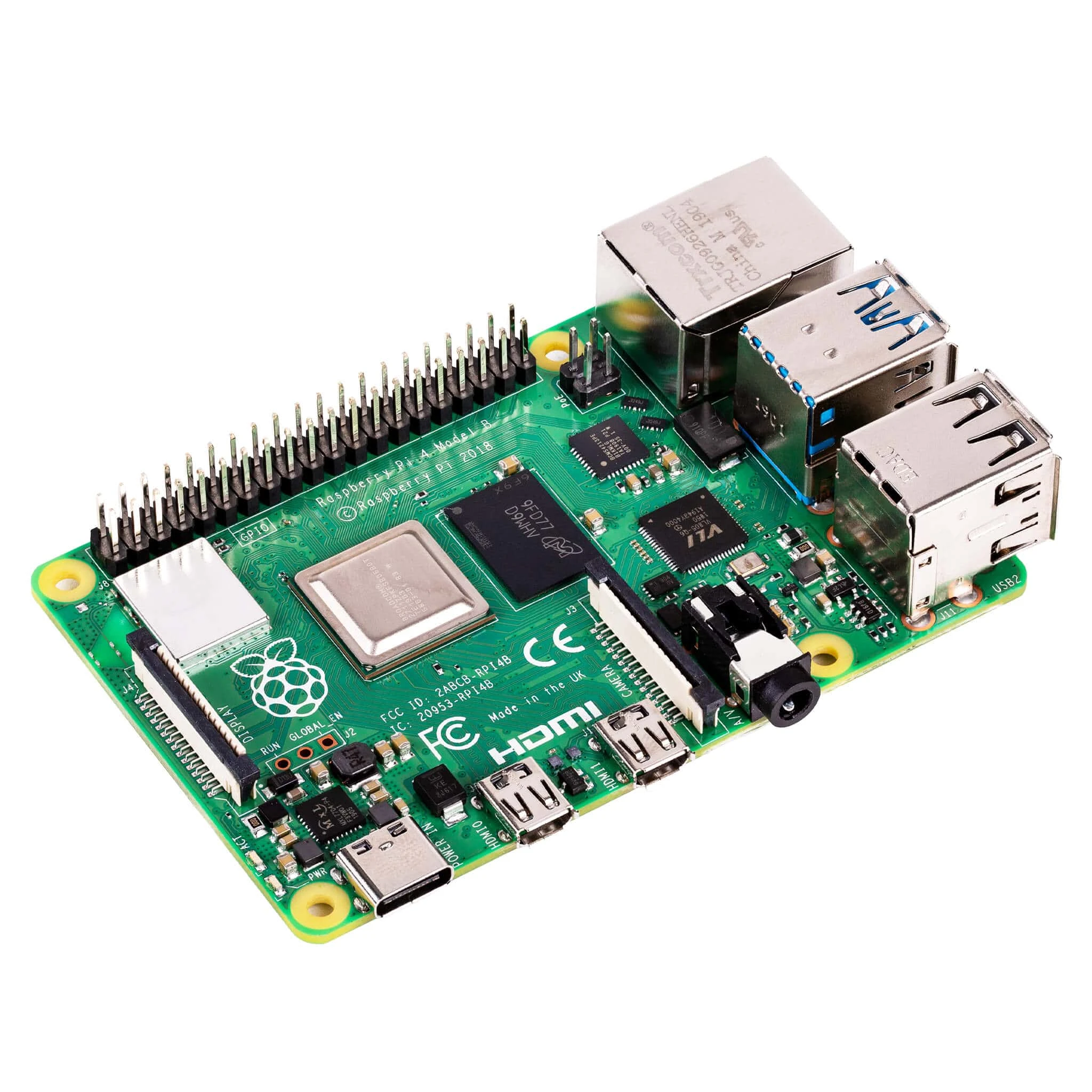
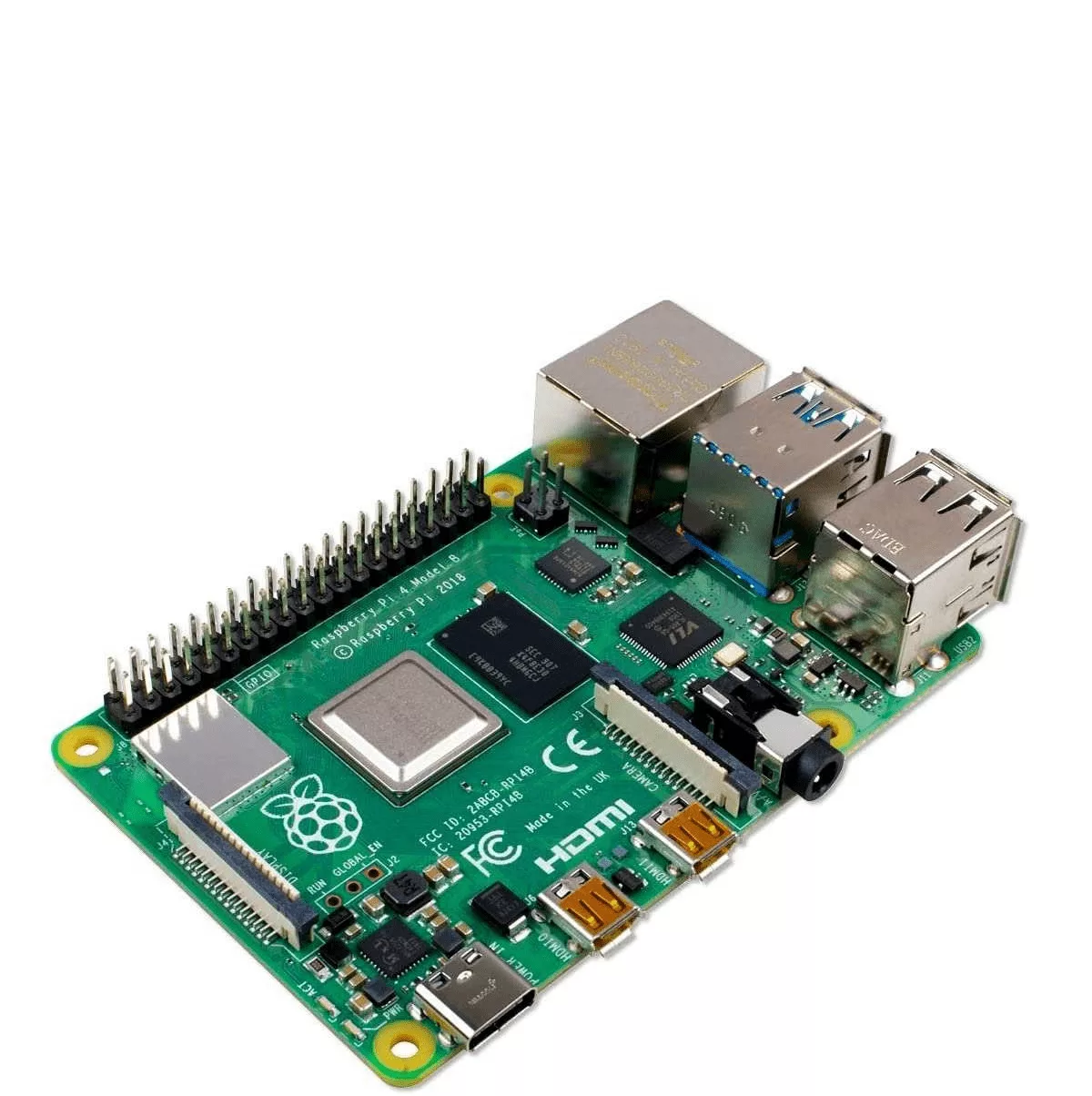
Carte Raspberry Pi4 SC194 avec 4Go RAM, idéale pour projets électroniques. Performances optimales pour applications avancées.

Le Raspberry Pi 4 en version 4 Go : le meilleur équilibre du modèle entre prix et performances. Quad-core Cortex-A72, double sortie 4K, USB 3.0 et Gigabit Ethernet, avec assez de mémoire pour un bureau Linux fluide, un media center, un serveur léger ou des dizaines de projets makers — la configuration la plus polyvalente du Pi 4.
La polyvalence au bon prix
4 Go suffisent pour l’immense majorité des usages du Pi : domotique Home Assistant, serveur Pi-hole, rétro-gaming, NAS léger, station d’apprentissage Python/Linux. On profite des mêmes performances CPU et de la même connectique que la version 8 Go, pour un budget plus contenu — idéal en salle de TP où l’on multiplie les postes.
Caractéristiques
Usages
Documentation et ressources
Questions fréquentes
Quel type de projets puis-je réaliser avec la carte Raspberry Pi4 SC194 ?
La carte Raspberry Pi4 SC194 est idéale pour divers projets électroniques tels que la domotique, les serveurs multimédias, les stations de travail légères, et même le développement d'applications IoT. Sa puissance et sa RAM de 4 Go permettent de gérer des applications avancées sans problème.
Cette carte est-elle compatible avec d'autres accessoires Raspberry Pi ?
Oui, la carte Raspberry Pi4 SC194 est compatible avec de nombreux accessoires Raspberry Pi, tels que les boîtiers, les écrans, et les modules d'extension. Assurez-vous simplement de vérifier la compatibilité des accessoires spécifiques que vous souhaitez utiliser.
Comment installer le système d'exploitation sur la carte Raspberry Pi4 ?
Pour installer le système d'exploitation sur la carte Raspberry Pi4 SC194, vous devez télécharger l'image du système d'exploitation souhaité, la graver sur une carte microSD, puis insérer cette carte dans la Raspberry Pi. Ensuite, branchez l'alimentation et suivez les instructions à l'écran.
Quels sont les délais de livraison pour la Tunisie ?
Les délais de livraison pour la Tunisie varient généralement entre 3 à 7 jours ouvrés, selon votre localisation. Nous nous efforçons de traiter les commandes rapidement pour garantir une livraison efficace.
Quelle est la durée de la garantie pour cette carte ?
La carte Raspberry Pi4 SC194 est couverte par une garantie de 12 mois à partir de la date d'achat. Cette garantie couvre les défauts de fabrication, mais ne s'applique pas aux dommages causés par une mauvaise utilisation.
Quelles sont les différences entre la Raspberry Pi4 SC194 et d'autres modèles ?
La Raspberry Pi4 SC194 se distingue par sa RAM de 4 Go, offrant une meilleure performance pour les applications exigeantes par rapport aux modèles avec moins de RAM. De plus, elle dispose de ports USB 3.0, permettant des transferts de données plus rapides.
Puis-je utiliser cette carte pour des applications de jeux ?
Oui, la carte Raspberry Pi4 SC194 peut être utilisée pour des applications de jeux, notamment pour des émulateurs de consoles rétro. Sa puissance et sa capacité RAM permettent de faire tourner plusieurs jeux sans latence.
Comment installer et utiliser la carte Raspberry Pi4 SC194
-
1Préparer la carte microSD
Téléchargez l'image du système d'exploitation souhaité pour votre Raspberry Pi. Utilisez un logiciel comme Balena Etcher pour graver l'image sur une carte microSD de 16 Go ou plus. Insérez la carte microSD dans votre ordinateur et suivez les instructions du logiciel.
-
2Connecter les périphériques
Branchez un clavier et une souris USB sur les ports USB de la carte Raspberry Pi. Connectez également un câble HDMI à un écran ou un moniteur pour visualiser l'interface.
-
3Alimenter la carte
Connectez l'alimentation 5V à la carte Raspberry Pi. Assurez-vous que l'alimentation est compatible et fournit suffisamment de courant (minimum 3A recommandé) pour éviter tout problème de performance.
-
4Démarrer la Raspberry Pi
Une fois l'alimentation branchée, la carte Raspberry Pi va démarrer automatiquement. Vous verrez le logo de démarrage sur l'écran connecté. Cela peut prendre quelques instants.
-
5Configurer le système d'exploitation
Suivez les instructions à l'écran pour configurer le système d'exploitation. Cela inclut le choix de la langue, la connexion au réseau Wi-Fi et la mise à jour du système.
-
6Explorer et installer des applications
Une fois la configuration terminée, vous pouvez explorer l'interface utilisateur. Utilisez le gestionnaire de paquets pour installer des applications supplémentaires selon vos besoins.
-
7Éteindre correctement la carte
Pour éteindre la Raspberry Pi, ouvrez le menu et sélectionnez 'Arrêter'. Ne débranchez pas l'alimentation sans éteindre le système pour éviter la corruption des données.
| Poids | 0,03 kg |
|---|