
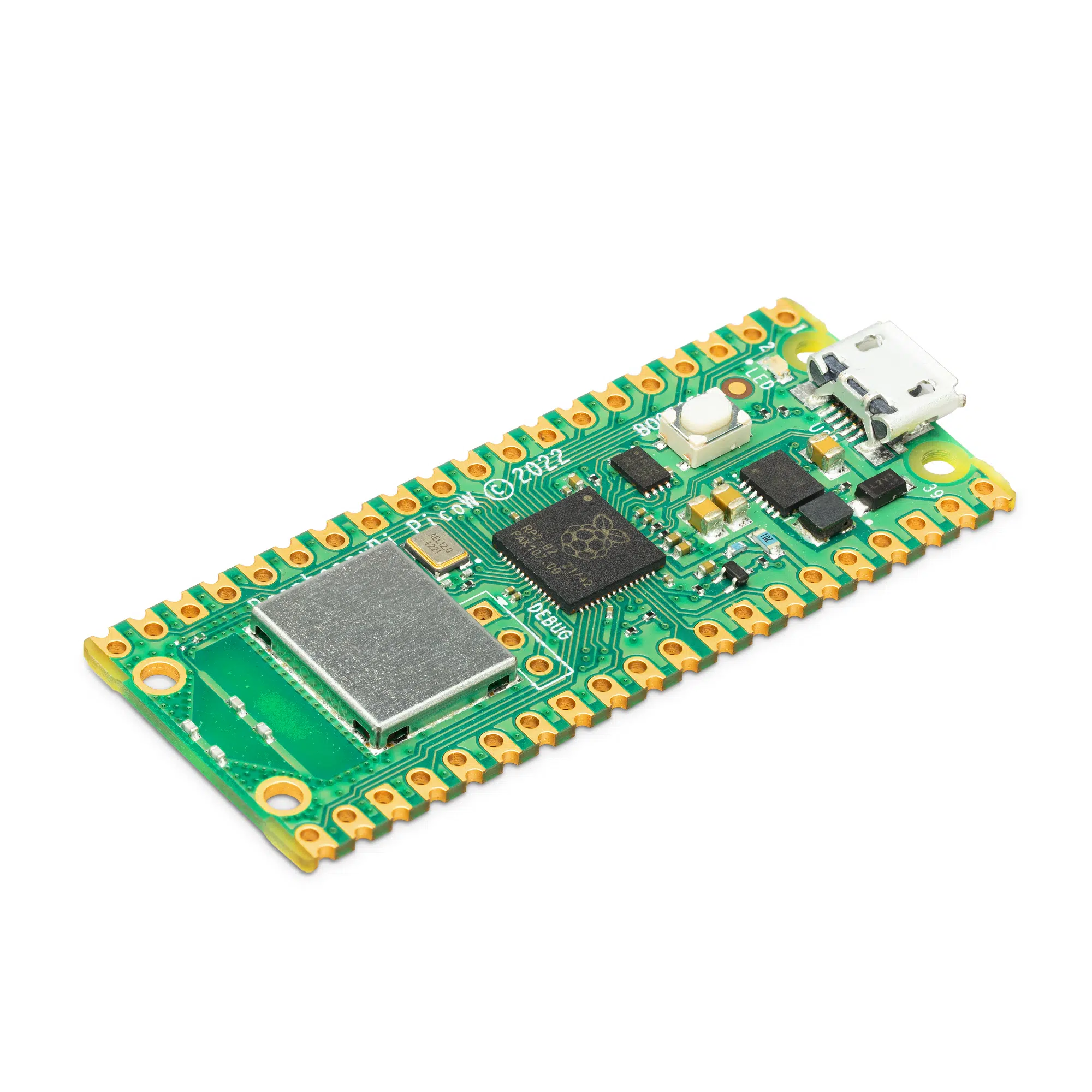
Carte Raspberry PI PICO W 32bit avec Wifi
En stock
Carte Raspberry Pi Pico W 32bit avec Wifi, parfaite pour des projets électroniques avancés grâce à sa connectivité et sa puissance.

La Raspberry Pi Pico W : un microcontrôleur Wi-Fi miniature à très bas coût, disponible en Tunisie
Ajoutez la connectivité réseau à vos projets électroniques pour quelques dinars, avec une carte taillée pour l’apprentissage et les objets connectés.
🔲 Présentation
La Raspberry Pi Pico W est une carte à microcontrôleur conçue par la fondation Raspberry Pi, bâtie autour de la puce RP2040 et enrichie d’une connectivité Wi-Fi 2,4 GHz. Compacte et économique, elle s’adresse aux makers, aux étudiants et aux ateliers des ISET qui souhaitent piloter des capteurs, des moteurs ou des LED tout en publiant des données sur le réseau. Programmable aussi bien en MicroPython qu’en C/C++, elle constitue un point d’entrée idéal pour découvrir l’électronique embarquée et les objets connectés sans investir dans une plateforme coûteuse. En Tunisie, c’est une base accessible pour prototyper un projet IoT du premier essai jusqu’au montage final.
⭐ Pourquoi cette carte
📐 Caractéristiques clés
🌐 Pico W ≠ Raspberry Pi : microcontrôleur vs mini-PC
Il est facile de confondre les deux, et pourtant ce sont des outils très différents. La Pico W est un microcontrôleur : elle exécute directement votre code sur le métal, sans système d’exploitation, démarre instantanément et excelle dans le contrôle précis de broches en temps réel. Les Raspberry Pi « classiques » (Pi 4, Pi 5, Zero…) sont à l’inverse de véritables mini-ordinateurs sous Linux, avec sortie HDMI, ports USB et système de fichiers, conçus pour faire tourner des applications complètes. Pour piloter des capteurs, lire des données analogiques ou réagir à la milliseconde près, la Pico W est l’outil adapté ; pour héberger un serveur ou une interface graphique, c’est un Raspberry Pi complet qu’il vous faut. Les deux se complètent souvent au sein d’un même projet.
🔧 Usages
Sa polyvalence et sa connectivité ouvrent un large champ d’applications, du premier montage à un objet connecté abouti.
🛠️ Bien démarrer en 3 étapes
👤 Pour qui ?
💡 Bon à savoir
🏁 En résumé
La Raspberry Pi Pico W réunit le microcontrôleur double cœur RP2040, des blocs PIO uniques et le Wi-Fi 2,4 GHz dans un format minuscule et à un prix très contenu. C’est une plateforme cohérente pour apprendre MicroPython, prototyper un capteur en réseau ou construire un objet connecté, à condition de garder en tête qu’elle complète, sans le remplacer, un Raspberry Pi sous Linux.
Documentation et ressources
Documentation technique officielle, datasheet du RP2040 et guides de prise en main sur raspberrypi.com.
Questions fréquentes
À quoi peut servir la carte Raspberry Pi Pico W ?
La carte Raspberry Pi Pico W est idéale pour des projets électroniques avancés. Elle permet de réaliser des applications IoT, des systèmes de contrôle, des robots, et bien d'autres projets nécessitant une connectivité Wi-Fi.
Cette carte est-elle compatible avec d'autres accessoires ?
Oui, la Raspberry Pi Pico W est compatible avec de nombreux accessoires et modules, notamment des capteurs, des écrans et des moteurs, grâce à ses broches GPIO qui permettent une grande flexibilité dans vos projets.
Comment installer la carte Raspberry Pi Pico W ?
L'installation de la carte Raspberry Pi Pico W est simple. Il suffit de la connecter à votre ordinateur via USB, de télécharger le firmware approprié et de le transférer sur la carte. Des guides détaillés sont disponibles pour vous accompagner.
Quels sont les délais de livraison en Tunisie ?
Les délais de livraison en Tunisie varient généralement entre 3 à 7 jours ouvrables. Cela dépend de votre localisation et des services de transport disponibles.
Quelle est la durée de garantie pour ce produit ?
La carte Raspberry Pi Pico W est couverte par une garantie de 12 mois. Cette garantie couvre les défauts de fabrication, mais ne s'applique pas aux dommages causés par une utilisation incorrecte.
Quelles sont les différences entre la Pico W et d'autres modèles de Raspberry Pi ?
La principale différence de la Raspberry Pi Pico W par rapport à d'autres modèles est sa taille compacte et sa connectivité Wi-Fi intégrée, ce qui la rend particulièrement adaptée pour des projets nécessitant une communication sans fil.
Est-ce que la carte peut être utilisée pour des projets d'apprentissage ?
Oui, la Raspberry Pi Pico W est parfaite pour les projets d'apprentissage en électronique et en programmation. Elle offre une plateforme accessible pour les débutants tout en étant suffisamment puissante pour des projets plus avancés.
Comment utiliser la carte Raspberry Pi Pico W
-
1Préparer l'environnement de développement
Téléchargez et installez l'IDE Thonny sur votre ordinateur. Cet environnement vous permettra de programmer facilement la carte Raspberry Pi Pico W. Assurez-vous également d'avoir Python installé, car il est nécessaire pour le développement.
-
2Connecter la carte à l'ordinateur
Utilisez un câble micro USB pour connecter la carte Raspberry Pi Pico W à votre ordinateur. Assurez-vous que la carte est sous tension et reconnue par votre système. Vous devriez voir un nouveau périphérique de stockage apparaître.
-
3Installer le firmware
Téléchargez le firmware MicroPython pour la Raspberry Pi Pico W depuis le site officiel. Ensuite, copiez le fichier .uf2 sur la carte qui apparaît dans votre explorateur de fichiers. Cela installera MicroPython sur votre carte.
-
4Ouvrir Thonny et configurer la connexion
Lancez l'IDE Thonny. Dans le menu, allez dans 'Interpréteur' et sélectionnez 'MicroPython (Raspberry Pi Pico)'. Cela permettra à Thonny de communiquer avec votre carte.
-
5Écrire un programme simple
Dans Thonny, écrivez un programme simple, comme un clignotement de LED. Par exemple, utilisez les bibliothèques 'machine' et 'time' pour contrôler une LED connectée à un GPIO. Testez le code en cliquant sur 'Exécuter'.
-
6Configurer le Wi-Fi
Ajoutez des lignes de code à votre programme pour connecter la carte au Wi-Fi. Utilisez les fonctions appropriées pour entrer le SSID et le mot de passe de votre réseau. Cela permettra à votre carte de se connecter à Internet.
-
7Tester la connexion
Exécutez le programme pour vérifier que la carte se connecte correctement au Wi-Fi. Vous pouvez ajouter des instructions pour afficher l'état de la connexion dans la console de Thonny, afin de confirmer que tout fonctionne comme prévu.
| Poids | 0,03 kg |
|---|