
Camera USB 8MP pour Raspberry
En stock
Camera USB 8MP pour Raspberry, offrant une qualité d’image exceptionnelle, parfaite pour vos projets de développement sur Raspberry Pi.

Caméra USB 8 MP pour Raspberry Pi : la vidéo par un simple port USB
Une webcam USB compacte à mise au point manuelle, sans nappe CSI à manipuler : elle se branche sur n’importe quel Raspberry Pi équipé d’un port USB-A (3, 4, 5…) comme sur un PC.
📷 Présentation de la caméra USB 8 MP
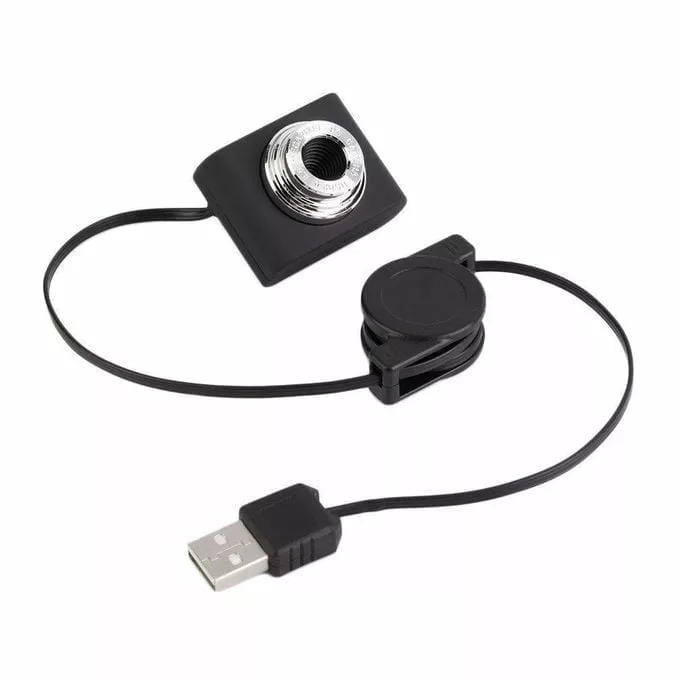
Cette caméra USB annoncée à 8 mégapixels cible les projets Raspberry Pi qui n’ont pas besoin de la qualité (ni du prix) d’un module caméra officiel raccordé au port CSI. Son objectif à bague filetée se règle manuellement selon la distance de prise de vue, et son câble rétractable à enrouleur limite l’encombrement sur un montage compact ou dans un boîtier imprimé en 3D.
⭐ Pourquoi choisir cette caméra USB
📐 Caractéristiques clés
🆚 Webcam USB ou module caméra CSI officiel
Cette caméra n’est pas le module officiel Raspberry Pi à connecteur CSI en ruban : c’est une webcam USB générique, moins performante en basse lumière et en fluidité vidéo, mais bien plus simple à brancher et à déplacer d’un montage à l’autre. Elle trouve sa place en dépannage, en test rapide, ou quand le port CSI de la carte est déjà occupé par un autre module.
🛠️ Usages courants
Pensée pour un premier contact avec la capture d’image sur Raspberry Pi, sans réglage matériel complexe.
🚀 Démarrer en 3 étapes
lsusb ou v4l2-ctl --list-devices sous Linux.👤 Pour qui ?
💡 Bon à savoir
🏁 En résumé
Simple à brancher, économique et sans nappe à manipuler, cette caméra USB 8 MP dépanne pour un premier projet de vision sur Raspberry Pi, un cours d’initiation ou un test rapide — à réserver aux usages qui tolèrent une mise au point manuelle plutôt qu’à un montage exigeant en image.
Questions fréquentes
Quel est l'usage principal de la Camera USB 8MP pour Raspberry ?
La Camera USB 8MP pour Raspberry est idéale pour des projets de développement nécessitant une capture d'images de haute qualité. Elle peut être utilisée pour la surveillance, la reconnaissance d'images, ou encore pour des projets multimédias.
Cette caméra est-elle compatible avec tous les modèles de Raspberry Pi ?
Oui, la Camera USB 8MP est compatible avec tous les modèles de Raspberry Pi disposant d'un port USB. Assurez-vous simplement d'avoir le bon système d'exploitation installé pour une utilisation optimale.
Comment installer la Camera USB 8MP sur mon Raspberry Pi ?
L'installation est simple. Connectez la caméra à un port USB de votre Raspberry Pi, puis installez les pilotes nécessaires via le terminal. Des tutoriels en ligne peuvent vous guider dans cette étape.
Quels sont les délais de livraison pour la Tunisie ?
Les délais de livraison pour la Tunisie varient généralement entre 3 à 7 jours ouvrables, en fonction de votre localisation. Vous recevrez un numéro de suivi pour suivre votre commande.
La Camera USB 8MP est-elle garantie ?
Oui, la Camera USB 8MP est couverte par une garantie de 12 mois. Cette garantie couvre les défauts de fabrication, mais ne s'applique pas aux dommages causés par une mauvaise utilisation.
Quelles sont les différences entre cette caméra et d'autres modèles similaires ?
Cette Camera USB 8MP se distingue par sa résolution élevée, offrant des images plus nettes et détaillées. De plus, sa facilité d'installation et sa compatibilité avec divers projets Raspberry Pi en font un choix privilégié pour les développeurs.
Peut-on utiliser cette caméra pour des projets en extérieur ?
La Camera USB 8MP est conçue principalement pour un usage intérieur. Pour des projets en extérieur, il est recommandé d'utiliser un boîtier étanche pour protéger la caméra des intempéries.
Comment installer la Camera USB 8MP pour Raspberry
-
1Préparer le Raspberry Pi
Assurez-vous que votre Raspberry Pi est éteint et débranché. Vérifiez que vous avez la dernière version de Raspbian installée sur votre carte SD. Cela garantira la compatibilité avec la caméra.
-
2Connecter la caméra
Branchez la caméra USB 8MP sur l'un des ports USB disponibles de votre Raspberry Pi. Assurez-vous que la connexion est bien en place pour éviter tout problème de détection.
-
3Allumer le Raspberry Pi
Reconnectez l'alimentation de votre Raspberry Pi et allumez-le. Attendez que le système d'exploitation démarre complètement avant de procéder à la configuration.
-
4Ouvrir le terminal
Une fois que votre Raspberry Pi est opérationnel, ouvrez le terminal. Vous pouvez le trouver dans le menu des applications ou en utilisant le raccourci clavier Ctrl + Alt + T.
-
5Vérifier la détection de la caméra
Dans le terminal, tapez la commande 'lsusb' et appuyez sur Entrée. Vous devriez voir une liste des périphériques USB connectés, y compris votre caméra. Si elle apparaît, cela signifie qu'elle est correctement reconnue.
-
6Installer les outils nécessaires
Pour utiliser la caméra, installez les outils nécessaires en tapant 'sudo apt-get install fswebcam' dans le terminal. Cela vous permettra de capturer des images à partir de la caméra.
-
7Capturer une image
Pour tester la caméra, tapez 'fswebcam image.jpg' dans le terminal. Cela prendra une photo et l'enregistrera sous le nom 'image.jpg'. Vérifiez le répertoire pour voir si l'image a été capturée avec succès.
| Poids | 0,03 kg |
|---|