

Camera raspberry PI V2 8MP Vert SC0023
En stock
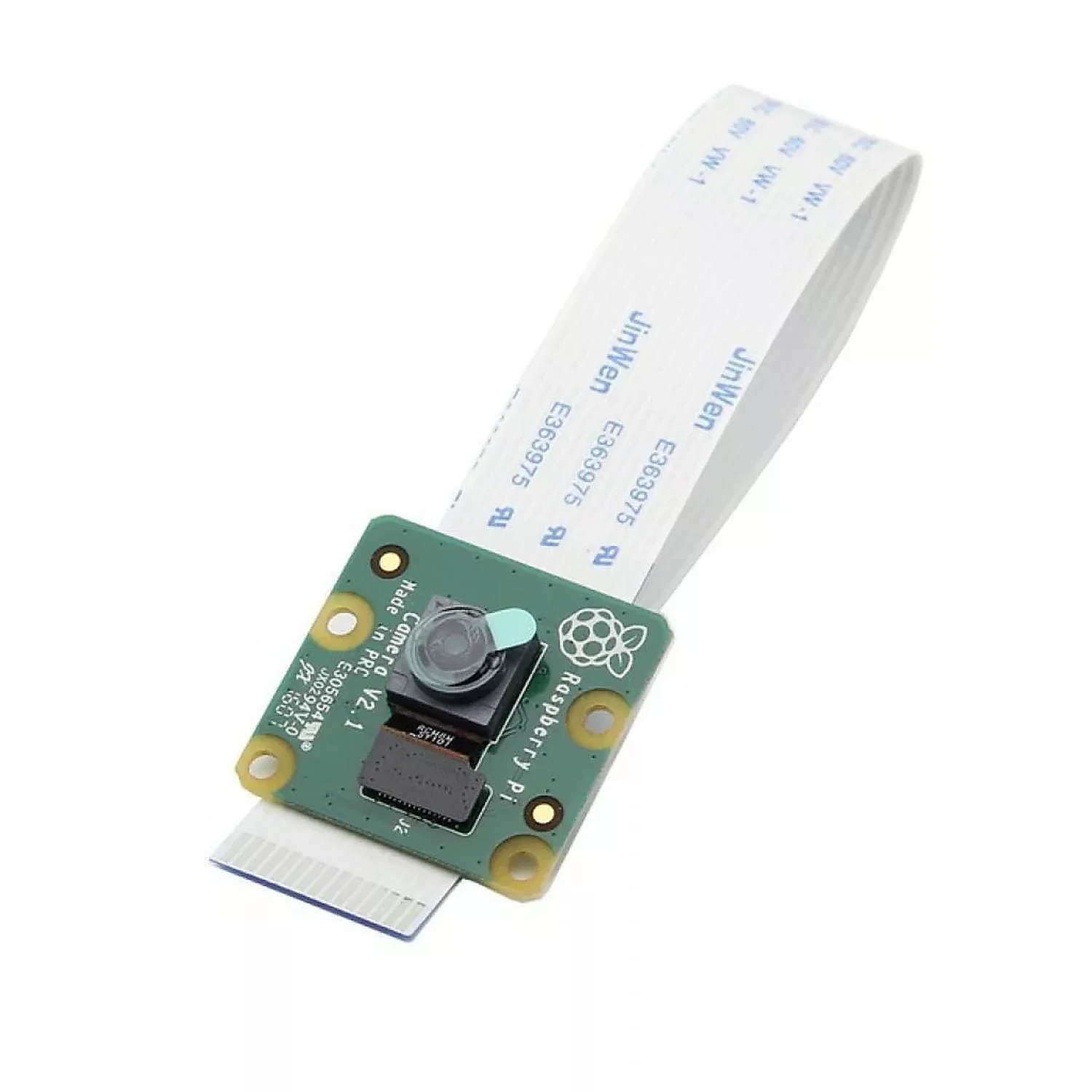
Camera Raspberry Pi V2 8MP SC0023, capteur haute résolution pour projets IoT et robotique. Compatible avec Raspberry Pi.

Caméra officielle Raspberry Pi V2 à capteur Sony IMX219 de 8 mégapixels, le module de référence pour ajouter la vision à un Pi. Compacte et reconnue nativement par Raspberry Pi OS, elle filme en haute définition et photographie en 8 Mpx — idéale pour la surveillance, le time-lapse, la robotique et l’apprentissage du traitement d’image.
La caméra plug-and-play du Raspberry Pi
Branchée sur le port caméra (CSI), la V2 est immédiatement prise en charge par l’écosystème Raspberry Pi : capture photo/vidéo, streaming, vision par ordinateur (OpenCV). Son capteur IMX219 8 Mpx offre une nette amélioration face à la V1, pour des projets de vidéosurveillance, de détection, de robotique mobile ou de time-lapse. Simple, fiable et parfaitement documentée, c’est le choix par défaut pour voir avec un Pi.
Caractéristiques
Usages
Questions fréquentes
Quel est l'usage principal de la caméra Raspberry Pi V2 8MP ?
La caméra Raspberry Pi V2 8MP est idéale pour des projets IoT et de robotique, permettant de capturer des images et des vidéos de haute qualité. Elle est souvent utilisée dans des applications de surveillance, de reconnaissance d'images ou pour des projets éducatifs.
Cette caméra est-elle compatible avec tous les modèles de Raspberry Pi ?
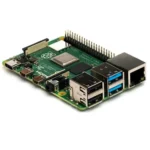
La caméra Raspberry Pi V2 8MP est compatible avec les modèles Raspberry Pi équipés d'un port caméra, notamment les modèles Raspberry Pi 1, 2, 3 et 4. Assurez-vous que votre modèle dispose du connecteur approprié.
Comment installer la caméra sur un Raspberry Pi ?
Pour installer la caméra, connectez-la au port caméra de votre Raspberry Pi, puis activez l'interface caméra dans les paramètres de configuration. Ensuite, vous pouvez utiliser des bibliothèques comme 'picamera' pour commencer à capturer des images.
Quels sont les délais de livraison pour la Tunisie ?
Les délais de livraison pour la Tunisie varient généralement entre 3 à 7 jours ouvrables, selon votre localisation. Nous nous efforçons de traiter les commandes rapidement pour vous assurer une réception dans les meilleurs délais.
Quelle est la durée de la garantie pour ce produit ?
La caméra Raspberry Pi V2 8MP est garantie pendant 12 mois à partir de la date d'achat. Cette garantie couvre les défauts de fabrication, mais ne s'applique pas aux dommages causés par une utilisation incorrecte.
Quelles sont les différences entre la caméra Raspberry Pi V2 8MP et d'autres modèles similaires ?
La caméra Raspberry Pi V2 8MP se distingue par sa résolution de 8 mégapixels, offrant des images plus nettes par rapport aux modèles antérieurs. De plus, elle intègre un capteur amélioré pour de meilleures performances en faible luminosité.
Est-ce que cette caméra peut être utilisée pour des projets extérieurs ?
Oui, la caméra Raspberry Pi V2 8MP peut être utilisée pour des projets extérieurs, mais il est recommandé de la protéger avec un boîtier étanche pour éviter les dommages causés par les intempéries.
Comment installer la caméra Raspberry Pi V2 8MP SC0023
-
1Préparer le matériel
Assurez-vous d'avoir tous les éléments nécessaires : un Raspberry Pi, la caméra Raspberry Pi V2 8MP SC0023, un écran, un clavier, une souris et une carte microSD avec le système d'exploitation Raspbian installé.
-
2Éteindre le Raspberry Pi
Avant de connecter la caméra, éteignez votre Raspberry Pi en le débranchant de l'alimentation. Cela évitera tout dommage lors de la connexion de la caméra.
-
3Connecter la caméra
Localisez le port de la caméra sur le Raspberry Pi. Insérez le câble de la caméra dans le port en veillant à respecter l'orientation. Le côté avec les contacts métalliques doit être orienté vers le port.
-
4Rallumer le Raspberry Pi
Une fois la caméra correctement connectée, rebranchez l'alimentation du Raspberry Pi. Attendez que le système démarre complètement.
-
5Activer la caméra
Ouvrez le terminal sur votre Raspberry Pi et tapez 'sudo raspi-config'. Naviguez jusqu'à 'Interface Options', sélectionnez 'Camera' et activez-la. Quittez le menu de configuration.
-
6Tester la caméra
Pour vérifier que la caméra fonctionne, ouvrez le terminal et tapez 'raspistill -o test.jpg'. Cela prendra une photo et l'enregistrera sous le nom 'test.jpg'. Vérifiez que l'image est bien créée.
-
7Utiliser la caméra
Vous pouvez maintenant utiliser la caméra pour vos projets IoT ou de robotique. Explorez les différentes commandes et bibliothèques disponibles pour intégrer la caméra dans vos applications.
| Poids | 0,045 kg |
|---|