
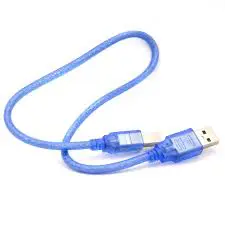
Cable USB Type A-B 0.5m pour arduino uno
En stock
Câble USB Type A-B 0.5m, idéal pour connecter l’Arduino Uno. Parfait pour vos projets électroniques.

Câble USB Type A-B 0,5 m pour Arduino UNO
Cordon USB 2.0 type A vers type B de 50 cm : le câble qui relie votre ordinateur à une carte Arduino UNO ou MEGA pour téléverser le code et l’alimenter.
💻 Le câble de programmation Arduino
Une carte Arduino UNO ou MEGA se programme par son port USB type B, le grand connecteur carré du côté carte. Ce cordon fait le pont entre le port USB type A de l’ordinateur et ce port B : il transporte le code compilé vers la carte et fournit en même temps le 5 V qui l’alimente pendant les tests. C’est le câble indispensable du démarrage avec Arduino, celui qui manque souvent quand on récupère une carte seule.
⭐ Pourquoi cette longueur de 0,5 m
📐 Caractéristiques
🧰 Usages
🏁 En résumé
Un câble USB type A-B de 0,5 m, le cordon qui sert à programmer et alimenter une carte Arduino UNO ou MEGA depuis l’ordinateur. La longueur intermédiaire idéale pour un poste de travail, et le câble à avoir d’avance quand on débute avec Arduino.
Questions fréquentes
Quel est l'usage principal de ce câble USB Type A-B ?
Ce câble USB Type A-B de 0.5m est principalement utilisé pour connecter l'Arduino Uno à un ordinateur. Il permet de transférer des données et d'alimenter la carte lors de vos projets électroniques.
Ce câble est-il compatible avec d'autres modèles d'Arduino ?
Ce câble est spécifiquement conçu pour l'Arduino Uno. Bien qu'il puisse fonctionner avec d'autres modèles ayant un port USB Type B, il est recommandé de vérifier la compatibilité avant utilisation.
Comment installer ce câble pour l'utiliser avec mon Arduino ?
Pour utiliser ce câble, il suffit de connecter le port USB Type A à votre ordinateur et le port USB Type B à l'Arduino Uno. Une fois connecté, vous pourrez programmer et alimenter votre carte.
Quels sont les délais de livraison pour ce produit en Tunisie ?
La livraison de ce câble USB Type A-B en Tunisie est généralement rapide. Vous pouvez vous attendre à recevoir votre commande dans un délai de 3 à 5 jours ouvrables, selon votre localisation.
Ce produit est-il garanti ?
Oui, ce câble USB Type A-B est couvert par une garantie de conformité. Si vous rencontrez un problème lié à un défaut de fabrication, vous pouvez contacter notre service client pour des solutions.
Quelles sont les différences entre ce câble et d'autres câbles similaires ?
Ce câble USB Type A-B de 0.5m est optimisé pour l'Arduino Uno, offrant une longueur idéale pour un usage pratique. D'autres câbles peuvent avoir des longueurs différentes ou des connecteurs variés, ce qui peut ne pas convenir à votre projet.
Puis-je utiliser ce câble pour d'autres appareils ?
Ce câble est principalement conçu pour l'Arduino Uno, mais il peut également être utilisé avec d'autres appareils qui acceptent une connexion USB Type B. Assurez-vous simplement que l'appareil est compatible.
Comment connecter l'Arduino Uno avec le câble USB Type A-B
-
1Préparer l'environnement
Assurez-vous d'avoir un espace de travail propre et dégagé. Rassemblez votre Arduino Uno, le câble USB Type A-B de 0.5m et un ordinateur. Vérifiez que l'ordinateur est allumé et prêt à être utilisé.
-
2Identifier les ports
Repérez le port USB Type A sur votre ordinateur. Ce port est généralement de forme rectangulaire. Ensuite, localisez le port USB Type B sur votre Arduino Uno, qui est de forme carrée.
-
3Connecter le câble à l'Arduino
Prenez une extrémité du câble USB Type A-B et insérez-la dans le port USB Type B de l'Arduino Uno. Assurez-vous que la connexion est bien en place et que le câble est fermement inséré.
-
4Connecter le câble à l'ordinateur
Prenez l'autre extrémité du câble USB Type A-B et insérez-la dans un port USB Type A de votre ordinateur. Vérifiez que la connexion est sécurisée.
-
5Vérifier l'alimentation
Une fois le câble connecté, regardez l'Arduino Uno. Une LED d'alimentation devrait s'allumer, indiquant que l'appareil reçoit de l'énergie. Si la LED ne s'allume pas, vérifiez les connexions.
-
6Installer le logiciel Arduino
Si ce n'est pas déjà fait, téléchargez et installez l'IDE Arduino sur votre ordinateur. Cela vous permettra de programmer et de gérer votre Arduino Uno.
-
7Tester la connexion
Ouvrez l'IDE Arduino et sélectionnez votre Arduino Uno dans le menu 'Outils' sous 'Type de carte'. Ensuite, testez la connexion en téléchargeant un exemple de code, comme le 'Blink', pour vous assurer que tout fonctionne correctement.
| Poids | 0,025 kg |
|---|