
Adaptateur HDMI vers USB
En stock
Connectez facilement vos Raspberry Pi avec cet adaptateur HDMI vers USB, idéal pour les projets électroniques et robotiques avancés.

Câble d’alimentation · HDMI-A / USB-A
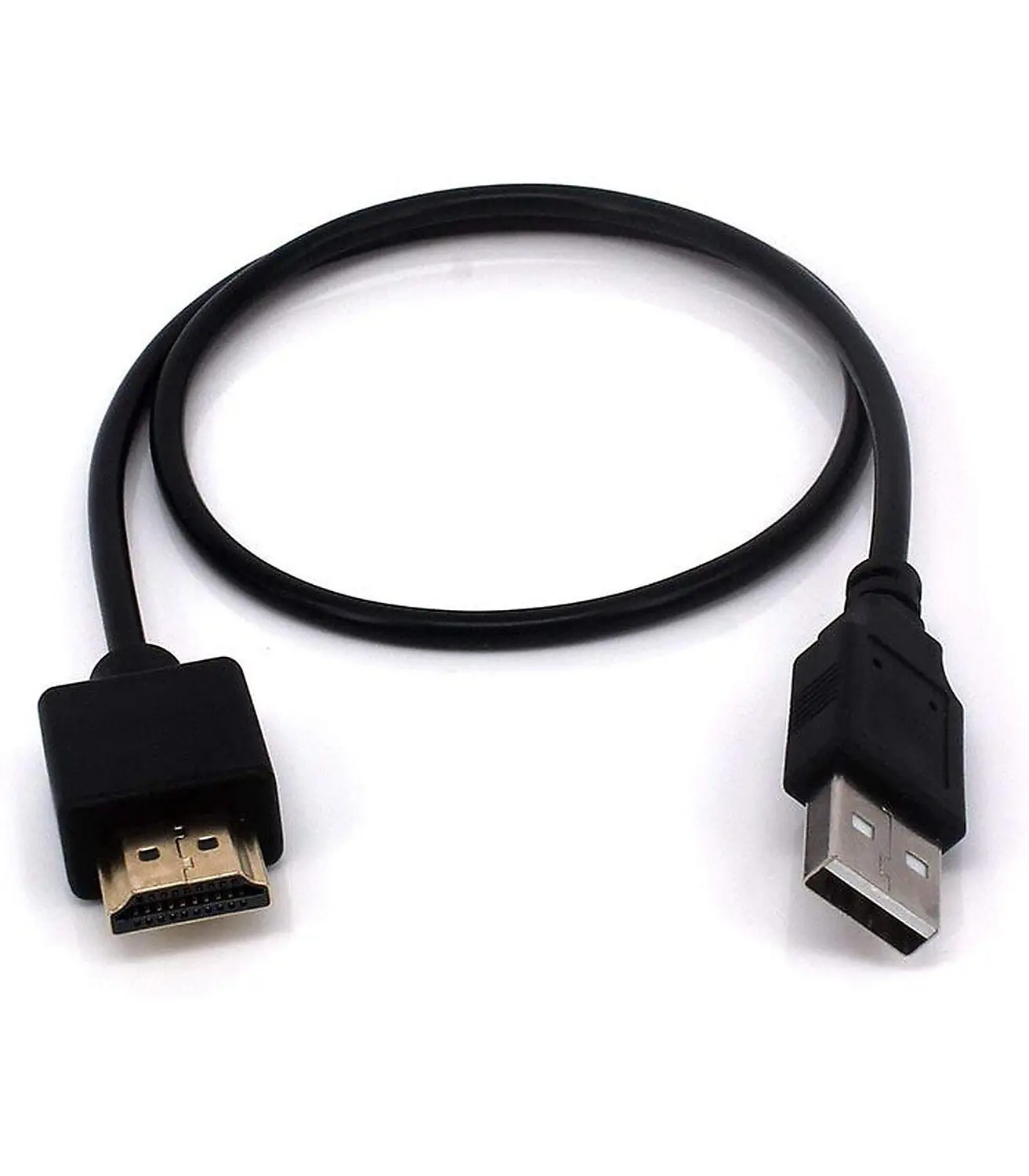
Câble d’alimentation HDMI-A mâle vers USB-A mâle
Un câble à deux connecteurs mâles — HDMI-A d’un côté, USB-A de l’autre — conçu pour apporter une alimentation 5V à un appareil doté d’une prise d’alimentation au format HDMI. Il ne transmet ni vidéo, ni audio, ni données.
🔌 Présentation
Ce câble relie un connecteur HDMI-A mâle à un connecteur USB-A mâle par une simple liaison filaire à deux conducteurs. Il ne contient aucune puce de conversion ni de capture vidéo : il ne peut donc pas afficher l’image d’une source HDMI sur un port USB, ni l’inverse. Son usage réel est l’alimentation électrique (5V, prélevés sur un port USB) d’un appareil dont l’entrée d’alimentation utilise, par commodité mécanique, un connecteur au format HDMI — cas de certains câbles HDMI actifs/fibre optique, répartiteurs (splitters) ou prolongateurs (extenders) HDMI qui nécessitent un appoint de courant externe.
⚠️ Ce que ce câble ne fait pas
Avant achat, vérifiez impérativement l’usage prévu par votre appareil : ce câble ne convertit pas un signal HDMI en USB (ni l’inverse), ne transmet pas la vidéo, l’audio ou des données, et ne permet pas de connecter un écran ou un ordinateur via USB pour obtenir un affichage. Il ne convient que pour alimenter un équipement dont la documentation indique explicitement une entrée d’alimentation par connecteur HDMI.
📐 Caractéristiques
🛠️ Usages courants
Réservé à l’appoint d’alimentation d’accessoires vidéo qui exposent une prise d’alimentation au format HDMI.
👤 Pour qui ?
💡 Bon à savoir
🏁 En résumé
Un câble d’alimentation dédié, à connecteurs HDMI-A mâle et USB-A mâle, utile pour apporter du 5V à des accessoires vidéo qui en ont besoin — à ne pas confondre avec un adaptateur de signal.
Questions fréquentes
Comment utiliser l'adaptateur HDMI vers USB ?
Pour utiliser l'adaptateur HDMI vers USB, il suffit de le brancher sur le port USB de votre Raspberry Pi et de connecter votre appareil HDMI. Cela vous permettra de transmettre des vidéos et des données entre les deux appareils.
Cet adaptateur est-il compatible avec tous les modèles de Raspberry Pi ?
Oui, cet adaptateur HDMI vers USB est compatible avec tous les modèles de Raspberry Pi. Assurez-vous simplement que votre Raspberry Pi dispose d'un port USB disponible.
L'installation de l'adaptateur est-elle facile ?
L'installation de l'adaptateur est très simple. Il suffit de le brancher sur le port USB de votre Raspberry Pi et de connecter votre appareil HDMI. Aucun logiciel supplémentaire n'est nécessaire.
Quels sont les délais de livraison pour cet adaptateur en Tunisie ?
Les délais de livraison en Tunisie varient généralement entre 2 à 5 jours ouvrables, selon votre localisation. Vous recevrez un suivi de votre commande pour plus de précision.
Y a-t-il une garantie sur cet adaptateur ?
Oui, cet adaptateur HDMI vers USB est couvert par une garantie de 1 an. Cela vous assure une protection contre les défauts de fabrication.
Quelles sont les différences entre cet adaptateur et d'autres produits similaires ?
Cet adaptateur se distingue par sa facilité d'utilisation et sa compatibilité étendue avec tous les modèles de Raspberry Pi. Il offre également une transmission de données stable et rapide, ce qui est essentiel pour les projets avancés.
Puis-je utiliser cet adaptateur pour d'autres appareils que le Raspberry Pi ?
Cet adaptateur est principalement conçu pour le Raspberry Pi, mais il peut également fonctionner avec d'autres appareils disposant d'un port USB et nécessitant une connexion HDMI.
Comment utiliser l'adaptateur HDMI vers USB
-
1Préparer le matériel
Avant de commencer, assurez-vous d'avoir un Raspberry Pi, un écran avec une entrée HDMI, un câble HDMI, et l'adaptateur HDMI vers USB. Vérifiez que tous les éléments sont en bon état et fonctionnels.
-
2Connecter l'adaptateur
Branchez l'extrémité HDMI de l'adaptateur dans le port HDMI de votre écran. Assurez-vous que la connexion est bien en place pour éviter tout problème d'affichage.
-
3Relier le Raspberry Pi
Connectez l'extrémité USB de l'adaptateur dans un port USB disponible de votre Raspberry Pi. Cela permettra à l'adaptateur de transmettre le signal vidéo.
-
4Allumer l'écran
Mettez sous tension votre écran et sélectionnez l'entrée HDMI à laquelle l'adaptateur est connecté. Cela peut nécessiter d'utiliser le menu de votre écran.
-
5Démarrer le Raspberry Pi
Allumez votre Raspberry Pi. Attendez quelques instants que le système d'exploitation démarre complètement.
-
6Vérifier l'affichage
Une fois le Raspberry Pi démarré, vérifiez que l'affichage apparaît sur l'écran. Si l'image ne s'affiche pas, vérifiez les connexions et assurez-vous que l'écran est sur la bonne entrée.
-
7Configurer les paramètres d'affichage
Si nécessaire, accédez aux paramètres d'affichage de votre Raspberry Pi pour ajuster la résolution ou d'autres paramètres afin d'optimiser l'affichage sur votre écran.
| Poids | 0,03 kg |
|---|