
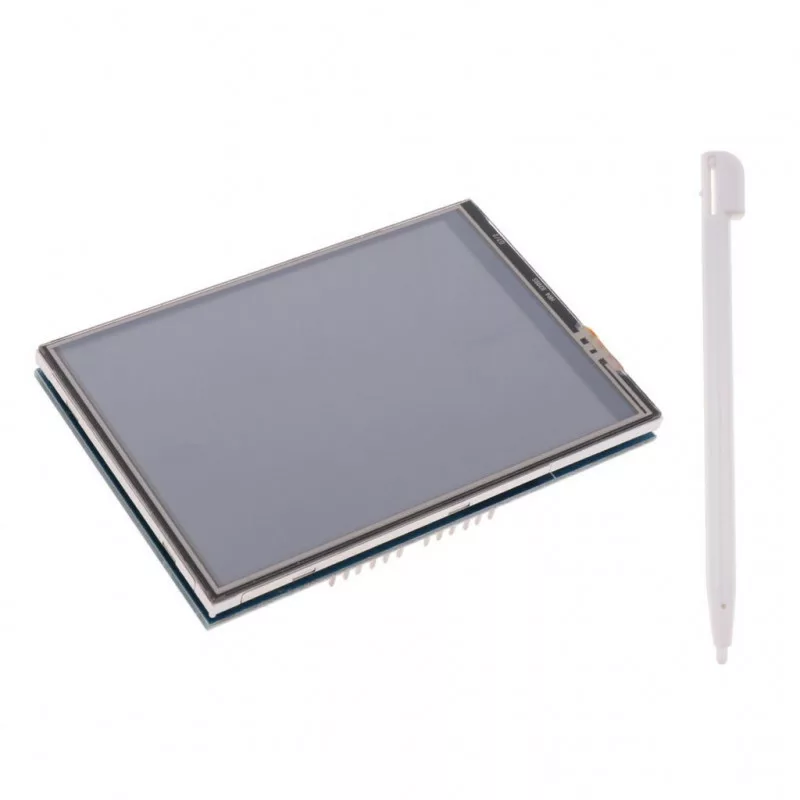
Ecran LCD TFT 3.5 320X480 support UNO Mega2560 (avec Touch)
En stock
Écran LCD TFT 3.5 pouces 320×480 tactile, idéal pour Arduino UNO et Mega2560. Parfait pour projets électroniques avancés.

Écran couleur TFT de 3,5 pouces en 320×480 avec dalle tactile, au format shield enfichable sur Arduino UNO et Mega 2560. Il dote instantanément un projet Arduino d’une interface graphique tactile — menus, jauges, boutons à l’écran — sans câblage compliqué : il suffit de l’emboîter sur la carte.
Une interface graphique, sans câbler
Ajouter un affichage couleur tactile à un Arduino devient trivial avec ce shield : on l’enfiche sur les connecteurs de l’UNO ou du Mega et on dispose de 320×480 pixels et du tactile pour créer une IHM. Idéal pour un thermostat, un afficheur de capteurs, un petit instrument ou un menu de commande. Le format shield évite les erreurs de branchement et accélère le prototypage.
Caractéristiques
Usages
Questions fréquentes
Quel est l'usage principal de l'écran LCD TFT 3.5 pouces ?
Cet écran est conçu pour afficher des graphiques et des interfaces utilisateur dans des projets électroniques. Il est particulièrement adapté pour les applications avec Arduino UNO et Mega2560, permettant une interaction tactile.
Cet écran est-il compatible avec d'autres cartes Arduino ?
L'écran est principalement conçu pour fonctionner avec les cartes Arduino UNO et Mega2560. Pour d'autres modèles, une vérification de la compatibilité est recommandée, car des ajustements peuvent être nécessaires.
Comment installer l'écran LCD TFT sur ma carte Arduino ?
L'installation de l'écran nécessite de le connecter aux broches appropriées de l'Arduino. Un guide de câblage est généralement fourni, et il est conseillé d'utiliser des bibliothèques spécifiques pour faciliter la programmation.
Quels sont les délais de livraison pour cet écran en Tunisie ?
Les délais de livraison en Tunisie varient généralement entre 3 à 7 jours ouvrables, selon la localisation. Les commandes sont traitées rapidement pour assurer une réception dans les meilleurs délais.
L'écran est-il garanti ?
Oui, cet écran est couvert par une garantie de 12 mois. Cette garantie couvre les défauts de fabrication, mais ne s'applique pas aux dommages causés par une mauvaise utilisation.
Quelles sont les différences entre cet écran et d'autres modèles similaires ?
Cet écran se distingue par sa taille de 3.5 pouces et sa résolution de 320x480 pixels, offrant une interface tactile. D'autres modèles peuvent avoir des tailles différentes ou des résolutions inférieures, impactant la qualité d'affichage.
Puis-je utiliser cet écran pour des projets en extérieur ?
Cet écran est principalement conçu pour un usage en intérieur. Pour des projets en extérieur, il est conseillé de le protéger des éléments, car il n'est pas résistant à l'eau ou à la poussière.
Comment utiliser l'écran LCD TFT 3.5 pouces avec Arduino
-
1Préparation de l'Arduino
Assurez-vous que votre Arduino UNO ou Mega2560 est correctement installé et fonctionnel. Téléchargez et installez l'IDE Arduino sur votre ordinateur si ce n'est pas déjà fait.
-
2Téléchargement des bibliothèques
Ouvrez l'IDE Arduino et allez dans le menu 'Sketch' > 'Include Library' > 'Manage Libraries'. Recherchez et installez les bibliothèques 'Adafruit GFX' et 'Adafruit Touch'.
-
3Connexion de l'écran
Connectez l'écran LCD TFT à votre Arduino en utilisant les broches appropriées. Pour un Arduino UNO, utilisez les broches 2 à 9 pour le touch et les broches 10 à 13 pour l'affichage.
-
4Vérification des connexions
Vérifiez que toutes les connexions sont sécurisées et que les câbles sont correctement branchés. Assurez-vous que l'écran est alimenté.
-
5Chargement d'un exemple de code
Dans l'IDE Arduino, allez dans 'File' > 'Examples' > 'Adafruit GFX' et sélectionnez un exemple de code pour tester l'écran. Téléversez le code sur votre Arduino.
-
6Test de l'écran
Une fois le code téléversé, l'écran devrait s'allumer et afficher le contenu de l'exemple. Testez également la fonctionnalité tactile en touchant l'écran.
-
7Personnalisation du projet
Modifiez le code d'exemple selon vos besoins pour intégrer l'écran dans votre projet. Explorez les différentes fonctions des bibliothèques pour personnaliser l'affichage.
| Poids | 0,035 kg |
|---|