
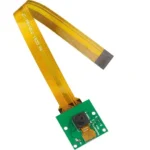
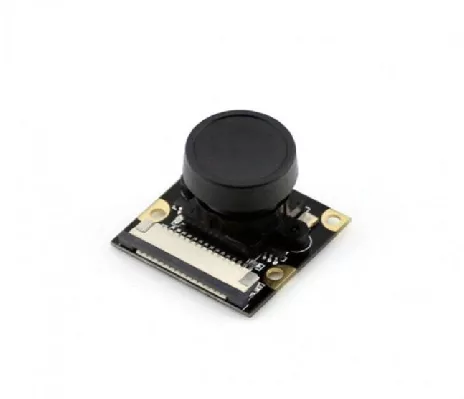
Caméra Raspberry Pi 4 Vision Nocturne 5MP OV5647
En stock
Caméra Raspberry Pi 4 nocturne 5MP OV5647, idéale pour projets vision nocturne. Qualité d’image exceptionnelle pour applications avancées.

Module caméra pour Raspberry Pi à capteur OV5647 (5 Mpx) sans filtre infrarouge (NoIR), conçu pour voir dans l’obscurité. Associée à un éclairage infrarouge, elle capture des images là où l’œil ne voit rien — surveillance nocturne, observation de la faune, vision en intérieur sombre — pour des projets de vidéosurveillance et de vision sur Pi.
Voir dans le noir
Une caméra classique filtre l’infrarouge ; la version NoIR le laisse passer, ce qui lui permet, sous éclairage IR (invisible à l’œil), de filmer une scène totalement sombre. Avec son capteur OV5647 5 Mpx et le support natif du Raspberry Pi, elle est idéale pour une caméra de surveillance de nuit, un piège photographique animalier, une nichoir-cam ou toute observation en faible lumière. Connexion directe au port CSI.
Caractéristiques
Usages
Questions fréquentes
À quoi sert la caméra Raspberry Pi 4 Vision Nocturne 5MP OV5647 ?
Cette caméra est conçue pour des projets nécessitant une vision nocturne. Elle permet de capturer des images de haute qualité dans des conditions de faible luminosité, idéale pour la surveillance, la robotique ou les projets de domotique.
Est-ce que cette caméra est compatible avec tous les modèles de Raspberry Pi ?
La caméra est spécifiquement conçue pour le Raspberry Pi 4. Pour d'autres modèles, vérifiez la compatibilité avec les connecteurs et les interfaces disponibles.
Comment installer la caméra Raspberry Pi 4 ?
L'installation de la caméra est simple. Il suffit de la connecter au port CSI du Raspberry Pi, puis de configurer le logiciel via le système d'exploitation Raspberry Pi pour l'utiliser.
Quels sont les délais de livraison pour la Tunisie ?
Les délais de livraison en Tunisie varient généralement entre 3 à 7 jours ouvrables, selon votre localisation. Vous recevrez un suivi de votre commande pour rester informé.
Quelle est la durée de la garantie pour ce produit ?
La caméra Raspberry Pi 4 Vision Nocturne est garantie pendant 12 mois contre les défauts de fabrication. Conservez votre preuve d'achat pour toute réclamation.
Quelles sont les différences avec d'autres caméras Raspberry Pi ?
Cette caméra se distingue par sa capacité de vision nocturne et sa résolution de 5MP. D'autres modèles peuvent ne pas offrir ces fonctionnalités spécifiques, ce qui les rend moins adaptés pour des projets nocturnes.
Peut-on utiliser cette caméra pour des applications extérieures ?
Oui, la caméra peut être utilisée en extérieur, mais il est recommandé de la protéger des intempéries pour garantir sa durabilité et son bon fonctionnement.
Comment installer la caméra Raspberry Pi 4 Vision Nocturne 5MP OV5647
-
1Préparer le Raspberry Pi
Assurez-vous que votre Raspberry Pi 4 est éteint. Connectez l'écran, le clavier et la souris. Insérez la carte microSD contenant le système d'exploitation Raspbian.
-
2Connecter la caméra
Localisez le port CSI sur le Raspberry Pi. Insérez le connecteur de la caméra dans le port en veillant à respecter l'orientation. Assurez-vous que le câble est bien fixé.
-
3Allumer le Raspberry Pi
Branchez l'alimentation du Raspberry Pi et allumez-le. Attendez que le système d'exploitation démarre complètement.
-
4Activer l'interface de la caméra
Ouvrez le terminal et tapez 'sudo raspi-config'. Naviguez jusqu'à 'Interface Options', puis sélectionnez 'Camera' et activez-la. Quittez le menu.
-
5Installer les mises à jour
Toujours dans le terminal, tapez 'sudo apt update' puis 'sudo apt upgrade' pour vous assurer que tous les paquets sont à jour.
-
6Tester la caméra
Pour vérifier que la caméra fonctionne, tapez 'raspistill -o test.jpg' dans le terminal. Cela prendra une photo et l'enregistrera sous le nom 'test.jpg'.
-
7Visualiser la photo
Utilisez la commande 'xdg-open test.jpg' pour ouvrir la photo que vous venez de prendre. Vérifiez la qualité de l'image et assurez-vous que tout fonctionne correctement.
| Poids | 0,045 kg |
|---|