
Bouton poussoir Noir 12x12x7mm avec support Bouton ACO20
En stock
Bouton poussoir noir 12x12x7mm avec support, idéal pour projets Arduino et IoT. Parfait pour applications électroniques variées.

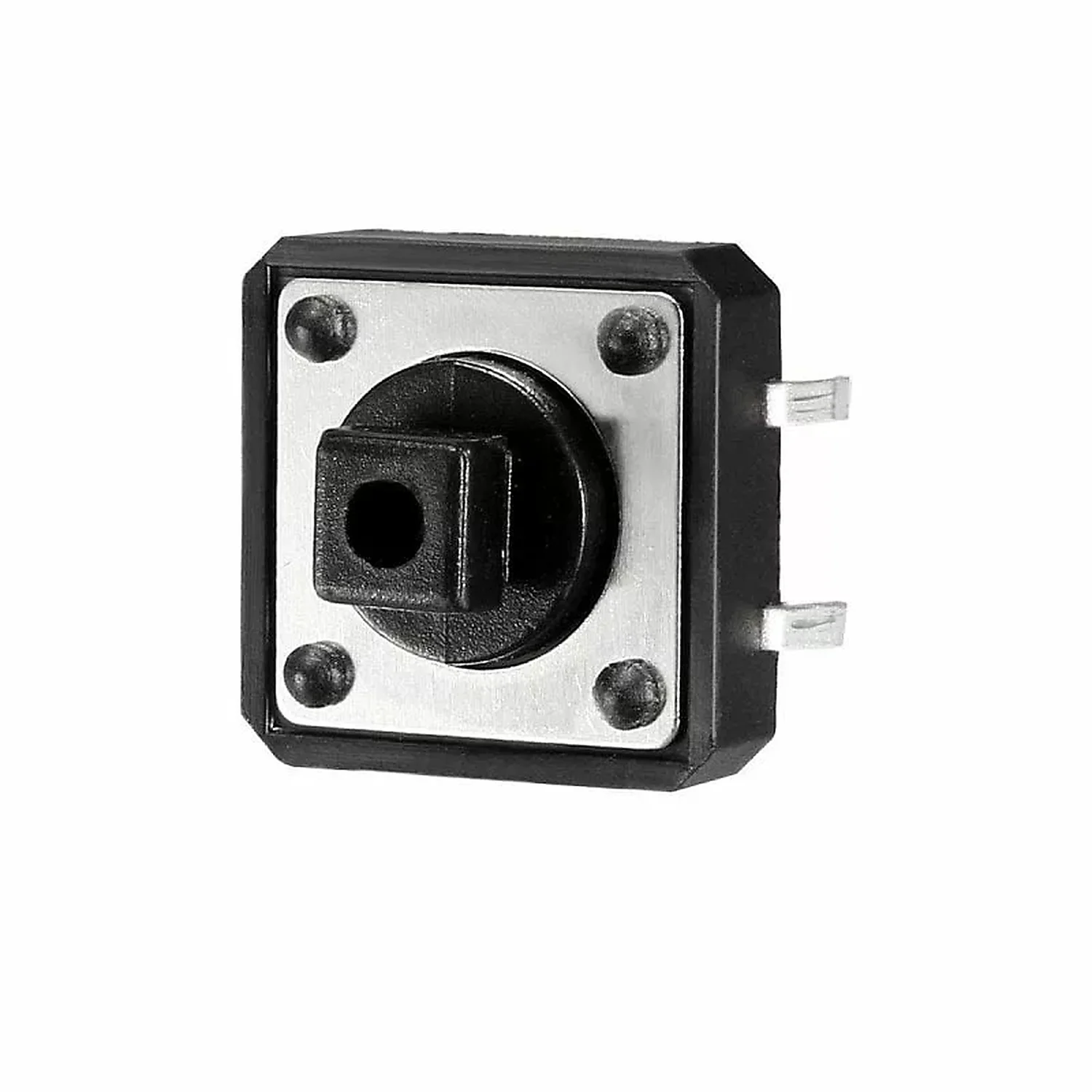
Bouton poussoir noir 12×12×7 mm livré avec son support
Le même tactile switch momentané 4 broches, fourni cette fois avec son capuchon/support : prêt à manipuler, plus confortable au doigt sur un panneau ou une maquette.
🔘 Présentation
Cette version du poussoir 12×12×7 mm (référence ACO20) reprend le tactile switch noir à contact momentané et y ajoute un support/capuchon qui coiffe la tige. La surface d’appui est plus large et plus agréable que la tige nue, ce qui rend le bouton plus facile à actionner une fois intégré dans un boîtier ou sur un pupitre de TP. Le mécanisme reste identique : normalement ouvert, fermé pendant l’appui.
⭐ Pourquoi cette version
📐 Caractéristiques clés
🛠️ Où l’utiliser
💡 Bon à savoir
Questions fréquentes
Quel est l'usage principal de ce bouton poussoir ?
Ce bouton poussoir noir est conçu pour être utilisé dans divers projets électroniques, notamment ceux basés sur Arduino et IoT. Il permet de créer des interactions simples dans vos circuits.
Ce bouton est-il compatible avec d'autres composants électroniques ?
Oui, ce bouton poussoir est compatible avec une large gamme de composants électroniques. Il peut être intégré facilement dans des projets utilisant des microcontrôleurs ou des cartes de développement.
Comment installer ce bouton poussoir ?
L'installation de ce bouton poussoir est simple. Il suffit de le souder sur une carte de circuit imprimé ou de le connecter à des fils selon votre schéma de montage. Assurez-vous de respecter la polarité si nécessaire.
Quels sont les délais de livraison en Tunisie ?
Les délais de livraison pour ce produit en Tunisie varient généralement entre 3 à 7 jours ouvrés, selon votre localisation. Nous nous efforçons de traiter les commandes rapidement.
Y a-t-il une garantie sur ce produit ?
Ce bouton poussoir est couvert par une garantie de 6 mois contre les défauts de fabrication. Conservez votre preuve d'achat pour toute réclamation.
Quelles sont les différences avec d'autres boutons similaires ?
Ce bouton poussoir se distingue par ses dimensions compactes de 12x12x7mm et son support inclus, facilitant son installation. D'autres modèles peuvent ne pas offrir cette praticité ou avoir des tailles différentes.
Peut-on utiliser ce bouton pour des applications extérieures ?
Ce bouton poussoir est principalement conçu pour des applications intérieures. Pour des projets extérieurs, il est recommandé d'utiliser des composants spécifiquement conçus pour résister aux intempéries.
Comment installer un bouton poussoir ACO20
-
1Préparation du matériel
Avant de commencer, assurez-vous d'avoir tous les éléments nécessaires à portée de main : le bouton poussoir ACO20, un support, des fils de connexion et éventuellement une carte Arduino ou un autre microcontrôleur.
-
2Identification des broches
Examinez le bouton poussoir pour identifier les broches de connexion. Généralement, il y a deux ou quatre broches. Notez leur disposition pour faciliter le câblage.
-
3Fixation du bouton sur le support
Insérez le bouton poussoir dans le support prévu à cet effet. Assurez-vous qu'il est bien en place et qu'il peut être actionné facilement sans résistance.
-
4Câblage du bouton
Connectez les fils aux broches du bouton poussoir. Si vous utilisez une carte Arduino, reliez une broche à une entrée numérique et l'autre à la masse. Vérifiez que les connexions sont solides.
-
5Programmation de la carte
Si vous utilisez une carte Arduino, ouvrez votre logiciel de programmation et écrivez un code simple pour lire l'état du bouton. Téléversez le code sur la carte.
-
6Test du bouton poussoir
Alimentez votre circuit et testez le bouton poussoir. Appuyez dessus et vérifiez si l'état change comme prévu dans votre programme. Ajustez le code si nécessaire.
-
7Finalisation et rangement
Une fois le test effectué avec succès, rangez votre matériel et assurez-vous que tout est bien fixé. Documentez votre projet pour de futures références.
| Poids | 0,005 kg |
|---|