
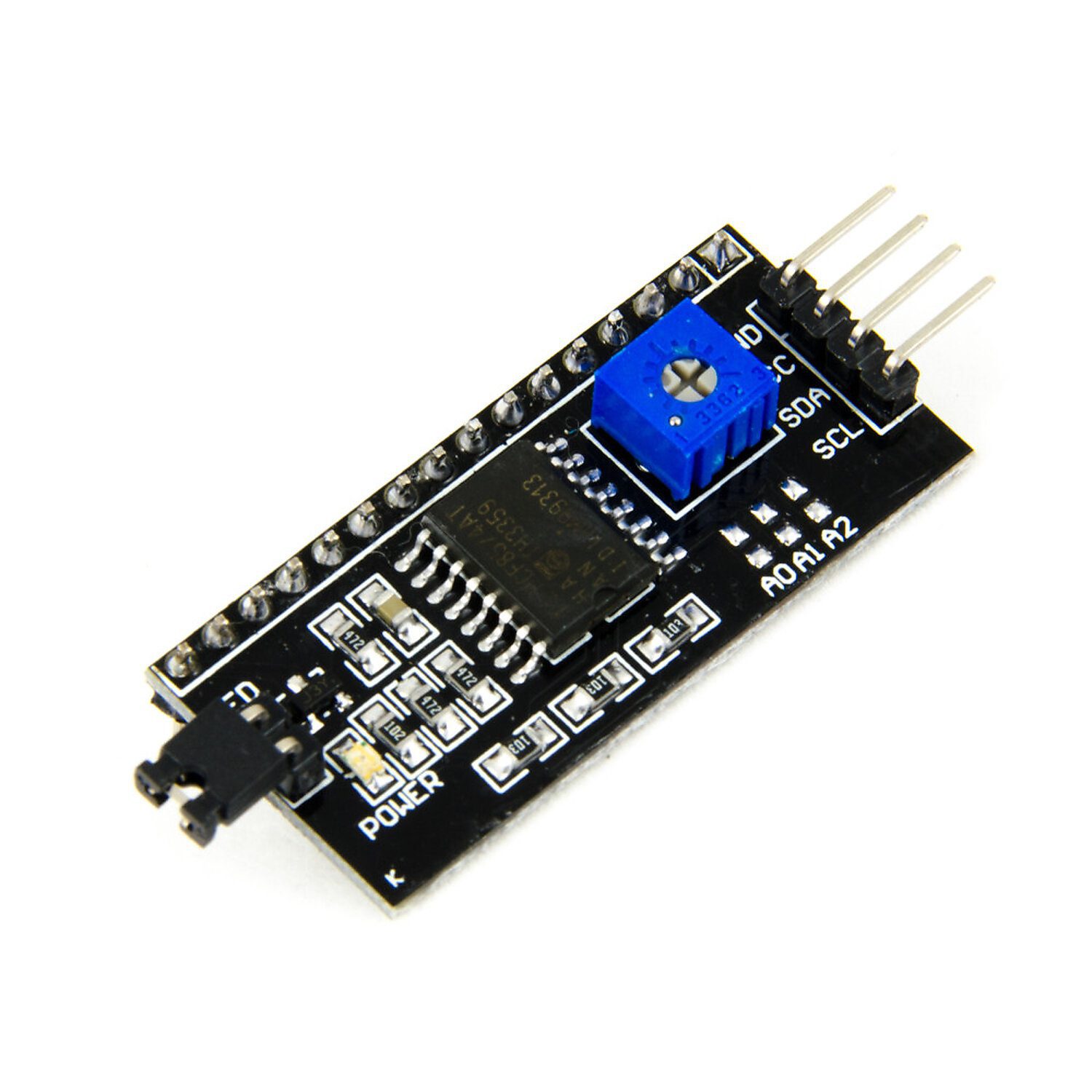

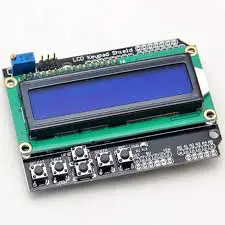
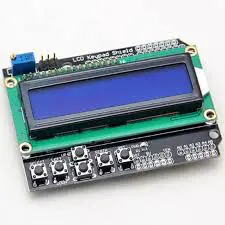
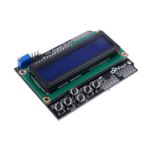
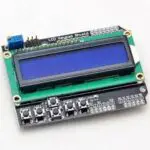
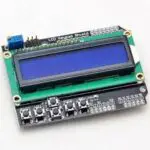
Ecran LCD 1602 avec boutons tactile
En stock
Écran LCD 1602 tactile avec interface I2C, affichage 16×2 caractères, compatible Arduino, tension de 5V.

L’ecran lcd 1602 est un composant électronique essentiel pour les projets de prototypage et d’affichage. Ce module est largement utilisé par les étudiants, ingénieurs et makers en Tunisie. Il permet d’afficher des informations textuelles de manière claire et précise.
ecran lcd 1602 : Grâce à ses boutons tactiles, ce produit offre une interface utilisateur interactive et intuitive.
Caractéristiques techniques de l’ecran lcd 1602
Ce produit est un module LCD qui se distingue par ses caractéristiques techniques. Il mesure 80 mm x 36 mm et fonctionne avec une tension d’alimentation de 5V. Ce module est compatible avec divers microcontrôleurs, notamment Arduino et Raspberry Pi.
Il utilise une interface I2C pour une connexion facile et rapide. Ce produit avec boutons est conçu pour afficher jusqu’à 16 caractères par ligne sur 2 lignes.
Les caractéristiques techniques de l’ce produit en font un choix populaire pour de nombreux projets. Il est léger et compact, ce qui facilite son intégration dans des systèmes variés. De plus, sa consommation d’énergie est faible, ce qui le rend adapté pour des applications alimentées par batterie.
Caractéristiques techniques et points forts
Voici quelques caractéristiques clés de l’ce produit :
- Dimensions : 80 mm x 36 mm
- Tension d’alimentation : 5V
- Interface : I2C
- Affichage : 16 caractères par ligne, 2 lignes
- Type de module : ecran lcd tactile 1602
- Consommation d’énergie : faible
- Poids : léger
Applications et cas d’usage
L’ce produit est utilisé dans de nombreux projets. Il est adapté pour la robotique, l’IoT et la domotique. Les étudiants l’utilisent souvent pour des projets éducatifs.
Les ingénieurs l’intègrent dans des systèmes de contrôle et de monitoring. Ce module est également compatible avec d’autres composants, comme le module WiFi ESP8266 et les capteurs variés.
Il est souvent utilisé dans des projets de domotique pour afficher des informations sur l’état des appareils. Par exemple, il peut montrer la température ambiante ou l’humidité. Dans le domaine de l’éducation, il est utilisé pour enseigner les bases de l’électronique et de la programmation.
Guide technique : comment utiliser l’ecran lcd 1602
Pour utiliser l’ce produit, commencez par le connecter à votre microcontrôleur. Assurez-vous de respecter les connexions I2C. Ensuite, vous pouvez programmer l’affichage à l’aide de bibliothèques disponibles pour Arduino ou Raspberry Pi.
Cela facilite l’intégration dans vos projets.
Il est recommandé de consulter la documentation officielle pour des exemples de code. Cela vous aidera à démarrer rapidement. De plus, il existe de nombreux tutoriels en ligne qui expliquent comment utiliser ce module avec différents microcontrôleurs.
Questions fréquentes sur l’ecran lcd 1602
Quelle est la tension d’alimentation de l’ecran lcd 1602 ?
La tension d’alimentation de l’ce produit est de 5V.
L’ecran lcd 1602 est-il compatible avec Arduino / Raspberry Pi ?
Oui, l’ce produit est compatible avec Arduino et Raspberry Pi, ce qui le rend polyvalent pour divers projets.
Quelles sont les dimensions de l’ecran lcd 1602 ?
Les dimensions de l’ce produit sont de 80 mm x 36 mm.
Comment connecter l’ecran lcd 1602 à un microcontrôleur ?
Pour connecter l’ce produit, utilisez les broches SDA et SCL pour l’interface I2C. Assurez-vous de respecter les connexions.
Quels types de projets peuvent utiliser l’ecran lcd 1602 ?
Ce module est utilisé dans des projets de robotique, domotique, et IoT. Il est également utilisé dans des projets éducatifs.
Informations complémentaires
Ce produit, l’ce produit, est disponible en stock chez Didactico.tn avec livraison rapide en Tunisie. Pour plus d’informations, vous pouvez consulter la documentation officielle d’Arduino.
Présentation de l’ecran lcd 1602
L’ce produit reste un choix pertinent pour le marché tunisien. Sa facilité d’utilisation et sa compatibilité avec divers systèmes en font un outil précieux pour les développeurs.
Avantages de l’ecran lcd 1602
Ce produit offre de nombreux avantages. Sa taille compacte permet une intégration facile dans des projets variés. De plus, son interface I2C simplifie les connexions.
Utilisation de l’ecran lcd 1602
Ce produit est utilisé dans de nombreux domaines. Que ce soit pour des projets éducatifs ou professionnels, il répond aux besoins des utilisateurs.
Applications de l’ecran lcd 1602
Ce produit est adapté pour des applications variées. Il peut être utilisé dans des systèmes de contrôle, des affichages d’informations, et bien plus encore.
Conseils avant achat
Avant d’acheter l’ce produit, vérifiez la compatibilité avec vos projets. Assurez-vous également de consulter les avis d’autres utilisateurs.
Conclusion sur l’ecran lcd 1602
L’ce produit reste un choix pertinent pour le marché tunisien. Sa polyvalence et ses caractéristiques techniques en font un composant incontournable pour de nombreux projets.
Caractéristiques techniques
| Caractéristique | Valeur |
|---|---|
| Type d’écran | LCD 1602 |
| Dimensions | 80 x 36 mm |
| Nombre de lignes | 2 |
| Nombre de colonnes | 16 |
| Interface | GPIO (I2C en option) |
| Alimentation | 5V DC |
| Consommation | 1.5 mA (en fonctionnement) |
| Fonctionnalités supplémentaires | Boutons tactiles intégrés |
| Température de fonctionnement | -20 à 70 °C |
| Poids | 50 g |
Questions fréquentes
Quel est l'usage principal de l'écran LCD 1602 tactile ?
L'écran LCD 1602 tactile est principalement utilisé pour afficher des informations sous forme de texte, avec une capacité d'affichage de 16 caractères sur 2 lignes. Il est idéal pour des projets Arduino, permettant une interaction utilisateur grâce à ses boutons tactiles.
Cet écran est-il compatible avec d'autres microcontrôleurs ?
Bien que conçu pour être utilisé avec Arduino, l'écran LCD 1602 tactile peut également être compatible avec d'autres microcontrôleurs qui supportent l'interface I2C, facilitant son intégration dans divers projets.
Comment installer l'écran LCD 1602 tactile ?
L'installation de l'écran LCD 1602 tactile nécessite de le connecter à votre microcontrôleur via l'interface I2C. Assurez-vous de suivre les schémas de connexion appropriés et d'utiliser les bibliothèques nécessaires pour une configuration correcte.
Quels sont les délais de livraison en Tunisie ?
Les délais de livraison en Tunisie varient généralement entre 3 à 7 jours ouvrables, selon votre localisation. Nous nous efforçons de traiter les commandes rapidement pour garantir une livraison efficace.
Quelle est la durée de la garantie pour ce produit ?
L'écran LCD 1602 tactile est couvert par une garantie de 1 an contre les défauts de fabrication. Cette garantie ne couvre pas les dommages causés par une mauvaise utilisation.
Quelles sont les différences entre cet écran et d'autres modèles similaires ?
Cet écran LCD 1602 tactile se distingue par sa fonctionnalité tactile et son interface I2C, qui simplifie les connexions et réduit le câblage. D'autres modèles peuvent ne pas offrir ces caractéristiques, rendant ce produit plus pratique pour des projets interactifs.
Peut-on utiliser cet écran avec une alimentation autre que 5V ?
L'écran LCD 1602 tactile est conçu pour fonctionner avec une tension de 5V. Utiliser une tension différente pourrait endommager l'écran et compromettre son fonctionnement.
Comment utiliser l'écran LCD 1602 avec boutons tactiles
-
1Étape 1 : Rassembler le matériel
Assurez-vous d'avoir tous les éléments nécessaires : un écran LCD 1602 avec interface I2C, un Arduino, des câbles de connexion, et un ordinateur pour programmer l'Arduino.
-
2Étape 2 : Connexion de l'écran à l'Arduino
Connectez l'écran LCD à l'Arduino en utilisant les câbles de connexion. Reliez les broches SDA et SCL de l'écran aux broches correspondantes de l'Arduino (A4 et A5 sur un Arduino Uno) et alimentez-le avec la broche 5V.
-
3Étape 3 : Installer la bibliothèque LiquidCrystal_I2C
Ouvrez l'IDE Arduino sur votre ordinateur. Allez dans le menu 'Sketch', puis 'Include Library' et sélectionnez 'Manage Libraries'. Recherchez 'LiquidCrystal_I2C' et installez la bibliothèque.
-
4Étape 4 : Charger un exemple de code
Dans l'IDE Arduino, allez dans 'File', puis 'Examples', et sélectionnez 'LiquidCrystal_I2C' pour ouvrir un exemple de code. Modifiez l'adresse I2C si nécessaire (généralement 0x27 ou 0x3F).
-
5Étape 5 : Téléverser le code sur l'Arduino
Connectez votre Arduino à l'ordinateur via USB. Sélectionnez le bon port dans l'IDE Arduino, puis cliquez sur le bouton 'Téléverser' pour charger le code sur l'Arduino.
-
6Étape 6 : Tester l'affichage
Une fois le code téléversé, l'écran LCD devrait afficher le texte prévu dans l'exemple. Testez les boutons tactiles en les pressant pour vérifier leur fonctionnement.
-
7Étape 7 : Personnaliser l'affichage
Modifiez le code pour personnaliser le texte affiché sur l'écran. Vous pouvez ajouter des fonctionnalités supplémentaires en utilisant les boutons tactiles pour interagir avec l'affichage.
| Poids | 0,035 kg |
|---|