
Camera raspberry PI V3 12MP Autofocus SC0872
En stock
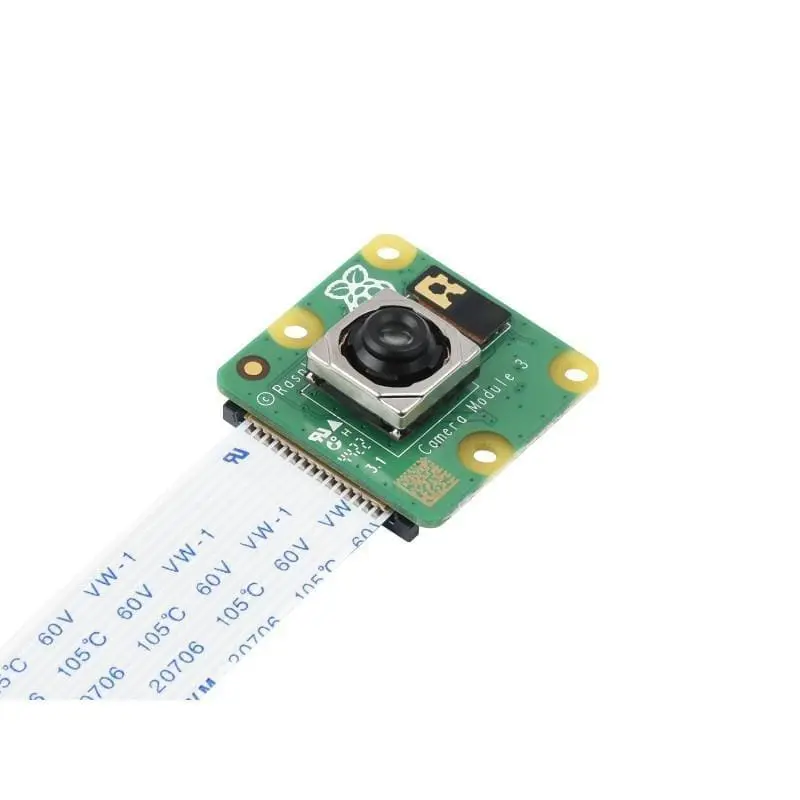
Camera Raspberry Pi V3 12MP Autofocus SC0872, idéale pour robotique et IoT, offre une qualité d’image exceptionnelle pour vos projets techniques.

Raspberry Pi Camera Module 3 (SC0872) — autofocus IMX708 12 MP pour la vision embarquée
Le module caméra officiel de la Fondation Raspberry Pi : capteur Sony IMX708 rétroéclairé, autofocus à détection de phase et mode HDR. Une image nette, mise au point automatiquement, pour vos projets de vision par ordinateur, de surveillance et d’intelligence artificielle sur Raspberry Pi.
📷 Le module caméra de référence pour Raspberry Pi
La référence SC0872 désigne la version standard du Raspberry Pi Camera Module 3, produit par la Fondation Raspberry Pi elle-même. Là où une webcam USB occupe un port et dépend de pilotes génériques, ce module se branche directement sur le connecteur caméra CSI de la carte et est piloté nativement par la pile logicielle libcamera. C’est l’option privilégiée en laboratoire et en enseignement quand on veut un flux vidéo maîtrisé, scriptable en Python, et une mise au point qui s’ajuste seule du gros plan jusqu’à l’infini.
⭐ Pourquoi choisir le Module 3 officiel
📐 Caractéristiques techniques
🔍 Version standard ou grand-angle ?
Le Camera Module 3 existe en quatre déclinaisons : standard et NoIR (sans filtre infrarouge), chacune en angle classique ou grand-angle. Cette référence SC0872 est la version standard, avec un champ d’environ 75° en diagonale : le bon compromis pour la photo de sujet, la reconnaissance d’objets ou un poste de surveillance fixe. Les versions grand-angle couvrent un champ plus large mais déforment davantage les bords ; les versions NoIR se réservent à la vision nocturne avec éclairage infrarouge.
📦 Dans la boîte
- 1 × module caméra Raspberry Pi Module 3 (capteur IMX708)
- 1 × nappe FPC CSI de 200 mm
- Compatible avec la pile logicielle officielle libcamera
🛠️ Ce que vous pouvez réaliser
Avec son autofocus et son flux vidéo accessible en Python, le module se prête aussi bien aux travaux pratiques qu’aux prototypes industriels :
🚀 Démarrer en 3 étapes
rpicam-hello pour l’aperçu, puis automatisez la capture avec Picamera2 en Python.👤 Pour qui ?
💡 Bon à savoir
raspistill/raspivid ne le gèrent pas. La nappe fournie est au format 15 broches ; le Raspberry Pi 5 et les Raspberry Pi Zero utilisent un connecteur fin 22 broches, prévoyez alors une nappe-adaptateur. Enfin, le mode HDR plafonne la sortie à 3 MP : utile pour les scènes très contrastées, à désactiver pour exploiter la pleine résolution.
🏁 En résumé
Le Raspberry Pi Camera Module 3 SC0872 réunit le capteur Sony IMX708 12 MP, l’autofocus PDAF et le HDR dans le seul module caméra officiel piloté nativement par libcamera. C’est le choix fiable pour qui veut une image nette et reproductible en vision par ordinateur, en surveillance ou en IA embarquée, sans bricoler de pilotes. Connexion directe au port CSI, scripting Python immédiat : idéal pour l’enseignement supérieur, les labos et les makers exigeants en Tunisie.
📚 Documentation et ressources
Questions fréquentes
Quels sont les usages principaux de la caméra Raspberry Pi V3 12MP ?
La caméra Raspberry Pi V3 12MP est idéale pour des projets en robotique, IoT et vision par ordinateur. Elle permet de capturer des images et des vidéos de haute qualité, ce qui la rend parfaite pour des applications telles que la surveillance, la reconnaissance d'objets et la création de systèmes autonomes.
Cette caméra est-elle compatible avec tous les modèles de Raspberry Pi ?
La caméra Raspberry Pi V3 12MP est compatible avec les modèles Raspberry Pi équipés d'un port caméra, notamment les Raspberry Pi 3, 4 et Zero. Assurez-vous de vérifier la compatibilité de votre modèle avant l'achat.
Comment installer la caméra sur mon Raspberry Pi ?
L'installation de la caméra est simple. Il suffit de connecter le câble de la caméra au port CSI de votre Raspberry Pi, puis d'activer l'interface de la caméra dans le menu de configuration. Des guides détaillés sont disponibles pour vous aider dans le processus.
Quels sont les délais de livraison pour la Tunisie ?
Les délais de livraison pour la Tunisie varient généralement entre 3 à 7 jours ouvrables, selon votre localisation. Nous nous engageons à traiter votre commande rapidement pour vous assurer une réception dans les meilleurs délais.
Quelle est la durée de la garantie pour ce produit ?
La caméra Raspberry Pi V3 12MP est couverte par une garantie de 12 mois. Cette garantie couvre les défauts de fabrication, vous offrant ainsi une tranquillité d'esprit lors de votre achat.
Quelles sont les différences entre cette caméra et d'autres modèles similaires ?
La caméra Raspberry Pi V3 12MP se distingue par sa résolution de 12MP et sa fonction autofocus, offrant une qualité d'image supérieure par rapport à d'autres modèles. Elle est également conçue pour des applications techniques, ce qui la rend plus adaptée aux projets avancés.
Comment installer la Camera Raspberry Pi V3 12MP Autofocus SC0872
-
1Préparer le matériel
Assurez-vous d'avoir tous les éléments nécessaires : la caméra Raspberry Pi V3, un Raspberry Pi, un câble ruban, et une alimentation pour le Raspberry Pi. Vérifiez également que votre Raspberry Pi est configuré avec le système d'exploitation Raspberry Pi OS.
-
2Éteindre le Raspberry Pi
Avant de connecter la caméra, éteignez votre Raspberry Pi pour éviter tout dommage. Débranchez l'alimentation et attendez quelques secondes pour vous assurer qu'il est complètement éteint.
-
3Connecter la caméra
Ouvrez le connecteur de la caméra sur le Raspberry Pi. Insérez le câble ruban de la caméra dans le connecteur en veillant à ce que les contacts dorés soient orientés vers le port HDMI. Refermez le connecteur en appuyant doucement.
-
4Allumer le Raspberry Pi
Reconnectez l'alimentation de votre Raspberry Pi et allumez-le. Attendez que le système d'exploitation démarre complètement.
-
5Activer l'interface de la caméra
Ouvrez le terminal sur votre Raspberry Pi et tapez 'sudo raspi-config'. Naviguez jusqu'à 'Interface Options', puis sélectionnez 'Camera' et activez-la. Quittez raspi-config et redémarrez le Raspberry Pi.
-
6Tester la caméra
Après le redémarrage, ouvrez le terminal et tapez 'raspistill -o test.jpg' pour prendre une photo. Vérifiez que le fichier 'test.jpg' est créé dans votre répertoire personnel.
-
7Configurer les paramètres
Pour des projets avancés, explorez les options de configuration de la caméra en utilisant des commandes comme 'raspivid' pour la vidéo ou en intégrant la caméra dans des scripts Python pour des applications IoT.
| Poids | 0,03 kg |
|---|