
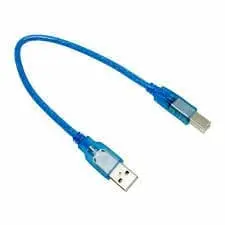
Cable USB Type A-B 0.3m pour Arduino UNO/MEGA
En stock
Câble USB Type A-B 0.3m, parfait pour connecter Arduino UNO/MEGA. Essentiel pour vos projets électroniques.

Cordon USB type A vers type B, longueur courte de 30 cm, pour programmer et alimenter une carte Arduino UNO ou MEGA. La version courte évite le fouillis de fils sur le bureau tout en restant assez souple pour un poste de travail compact.
Le câble de programmation Arduino
Les Arduino UNO et MEGA utilisent un port USB type B (carré). Ce câble assure à la fois le téléversement du code depuis l’ordinateur et l’alimentation de la carte en 5 V. Sa longueur réduite est idéale sur un établi ou dans un montage fixe où un câble d’un mètre serait encombrant.
Caractéristiques
Usages
Questions fréquentes
À quoi sert le câble USB Type A-B 0.3m ?
Ce câble est conçu pour connecter des cartes Arduino UNO et MEGA à un ordinateur. Il permet de transférer des données et d'alimenter la carte pendant vos projets électroniques.
Ce câble est-il compatible avec d'autres modèles d'Arduino ?
Le câble USB Type A-B est principalement compatible avec les modèles Arduino UNO et MEGA. Pour d'autres modèles, vérifiez le type de connexion requis.
Comment installer ce câble ?
L'installation est simple : branchez le connecteur Type A dans le port USB de votre ordinateur et le connecteur Type B sur votre carte Arduino. Aucune configuration spéciale n'est nécessaire.
Quels sont les délais de livraison en Tunisie ?
Les délais de livraison en Tunisie varient généralement entre 3 à 7 jours ouvrables, selon votre localisation. Vous recevrez un suivi de votre commande pour plus de précision.
Y a-t-il une garantie sur ce produit ?
Oui, ce câble est garanti contre les défauts de fabrication. Si vous rencontrez un problème, contactez notre service client dans les 30 jours suivant l'achat.
Quelles sont les différences avec d'autres câbles similaires ?
Ce câble mesure 0.3m, ce qui le rend idéal pour des connexions courtes et pratiques. D'autres câbles peuvent être plus longs, mais cela peut entraîner des pertes de signal ou un encombrement.
Est-ce que ce câble peut être utilisé pour d'autres appareils ?
Bien qu'il soit principalement destiné aux cartes Arduino, ce câble peut également être utilisé pour d'autres appareils qui nécessitent une connexion USB Type A-B, tant que les spécifications sont respectées.
Comment connecter un Arduino UNO/MEGA avec un câble USB Type A-B
-
1Préparation de l'Arduino
Assurez-vous que votre Arduino UNO ou MEGA est éteint avant de procéder à la connexion. Vérifiez également que la carte est propre et en bon état, sans composants endommagés.
-
2Identification des ports
Identifiez le port USB Type A de votre ordinateur et le port USB Type B de votre Arduino. Le port USB Type A est généralement le port standard de votre ordinateur, tandis que le port USB Type B est situé sur l'Arduino.
-
3Connexion du câble
Prenez le câble USB Type A-B de 0.3m et connectez l'extrémité Type A au port USB de votre ordinateur. Ensuite, connectez l'extrémité Type B au port USB de votre Arduino.
-
4Vérification de la connexion
Une fois le câble connecté, allumez votre Arduino. Vérifiez que les LED de l'Arduino s'allument, ce qui indique que l'appareil est sous tension et que la connexion est établie.
-
5Installation des pilotes (si nécessaire)
Si c'est la première fois que vous connectez votre Arduino à cet ordinateur, il se peut que vous deviez installer des pilotes. Suivez les instructions fournies par le fabricant pour installer les pilotes nécessaires.
-
6Lancement de l'IDE Arduino
Ouvrez l'IDE Arduino sur votre ordinateur. Assurez-vous que l'IDE reconnaît votre Arduino en sélectionnant le bon port dans le menu 'Outils'.
-
7Téléversement d'un programme
Pour tester la connexion, téléversez un programme simple, comme le sketch 'Blink'. Cliquez sur le bouton 'Téléverser' dans l'IDE et vérifiez que le programme s'exécute correctement sur votre Arduino.
| Poids | 0,025 kg |
|---|