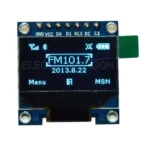
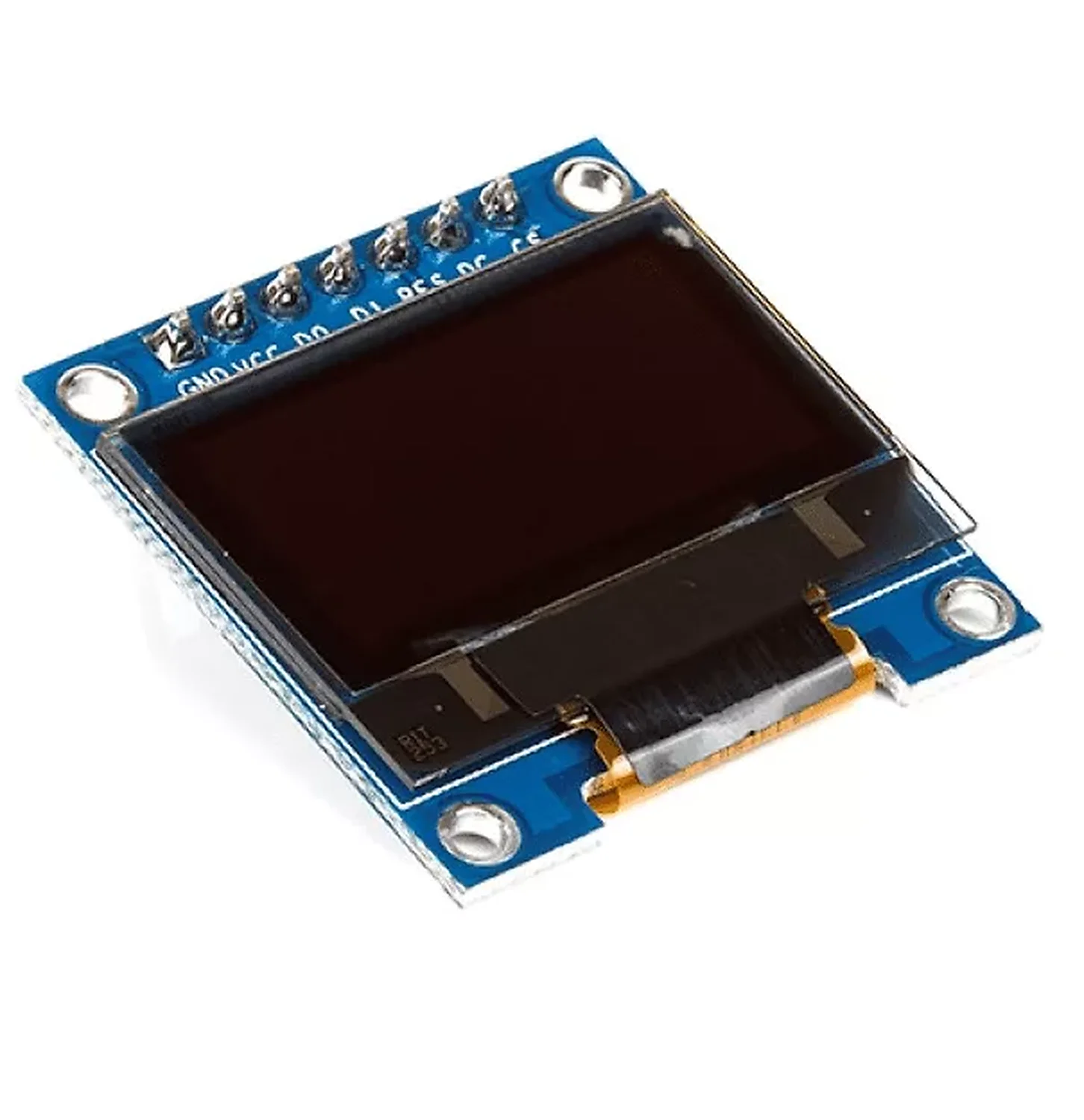
Ecran OLED Blanche 0,96″ + SPI 7PIN ( Avec VCC GND)
En stock
Écran OLED 0,96″ avec interface SPI 7 broches, offrant haute résolution et faible consommation. Idéal pour projets électroniques et éducatifs.

Écran OLED 0,96″ SPI 7 broches — l’affichage rapide pour vos montages embarqués
Un afficheur OLED 128×64 piloté en SPI, lisible sans rétroéclairage grâce à ses pixels lumineux. Le bus série synchrone garantit des rafraîchissements nets, parfaits pour les interfaces qui bougent en temps réel.
🖥️ Un afficheur SPI pensé pour la vitesse
Cet écran OLED blanc de 0,96 pouce s’adresse aux montages où l’image doit suivre le rythme du programme : oscillogrammes simplifiés, jauges, animations de menu. Son bus SPI à 7 broches (CS, DC, RST, CLK/SCK, MOSI/SDA, VCC, GND) atteint des fréquences d’horloge bien plus élevées qu’une liaison I2C, ce qui réduit le temps de transfert d’une trame entière. Idéal lorsque le microcontrôleur a des broches GPIO disponibles et que la réactivité prime.
⭐ Pourquoi choisir la version SPI
📐 Caractéristiques clés
🔀 SPI ou I2C : comment trancher
Le même contrôleur SSD1306 existe en deux câblages. La version SPI que voici occupe plus de broches mais transfère les données plus vite : choisissez-la dès que vous animez l’écran ou que vous rafraîchissez fréquemment des valeurs. Si vous manquez de GPIO ou que vous partagez déjà un bus avec d’autres capteurs, la variante I2C 4 broches (référence DAR-02-L15) sera plus économe en câblage. Pour un projet où l’affichage est l’élément central, le SPI reste le plus confortable.
🧩 Brochage à connaître
- VCC — alimentation 3,3 V à 5 V
- GND — masse commune
- CLK / SCK — horloge SPI (D13 sur UNO)
- MOSI / SDA — données vers l’écran (D11 sur UNO)
- RST — reset matériel du SSD1306
- DC — sélection donnée / commande
- CS — sélection du composant (chip select)
🛠️ Ce que vous pouvez afficher
Avec 128×64 pixels et un rafraîchissement rapide, cet écran convient aux interfaces vivantes autant qu’aux montages de laboratoire.
🚀 Démarrer en 3 étapes
👤 Pour qui ?
💡 Bon à savoir
🏁 En résumé
Avec son bus SPI rapide, ses pixels blancs auto-émissifs et son contrôleur SSD1306 largement supporté, cet afficheur OLED 0,96″ 128×64 est le bon choix quand l’image doit réagir instantanément. Privilégiez-le pour les interfaces animées et les projets embarqués où vous disposez de quelques GPIO ; réservez la version I2C aux montages économes en câblage.
📄 Documentation et ressources
Questions fréquentes
Quel est l'usage principal de l'écran OLED 0,96" ?
L'écran OLED 0,96" est principalement utilisé pour afficher des informations graphiques et textuelles dans des projets électroniques. Sa haute résolution et sa faible consommation d'énergie en font un choix idéal pour les applications éducatives et les prototypes.
Cet écran est-il compatible avec tous les microcontrôleurs ?
L'écran OLED utilise une interface SPI, ce qui le rend compatible avec de nombreux microcontrôleurs comme Arduino, Raspberry Pi et autres. Vérifiez la documentation de votre microcontrôleur pour assurer une intégration facile.
Comment installer l'écran OLED 0,96" ?
L'installation de l'écran OLED nécessite de le connecter aux broches SPI de votre microcontrôleur. Assurez-vous de bien relier les broches VCC, GND et les autres broches SPI selon le schéma de connexion fourni dans la documentation.
Quels sont les délais de livraison pour cet écran en Tunisie ?
Les délais de livraison en Tunisie varient généralement entre 3 à 7 jours ouvrables, selon la localisation. Vous recevrez un suivi de votre commande pour vous tenir informé.
Quelle est la durée de garantie pour ce produit ?
L'écran OLED 0,96" est couvert par une garantie de 12 mois contre tout défaut de fabrication. Cette garantie ne couvre pas les dommages causés par une mauvaise utilisation.
Quelles sont les différences entre cet écran OLED et un écran LCD classique ?
L'écran OLED offre une meilleure qualité d'image avec des noirs profonds et des couleurs vives, contrairement aux écrans LCD qui peuvent avoir des angles de vision limités. De plus, l'OLED consomme moins d'énergie.
Peut-on utiliser cet écran pour des projets extérieurs ?
L'écran OLED 0,96" est conçu pour un usage en intérieur. Pour des projets extérieurs, il est conseillé de le protéger contre l'humidité et les intempéries afin d'assurer sa longévité.
Comment utiliser l'écran OLED 0,96" avec SPI
-
1Préparation de l'écran
Déballez l'écran OLED 0,96" et vérifiez qu'il est en bon état. Assurez-vous que les broches sont intactes et prêtes à être connectées.
-
2Connexion des broches
Connectez les broches de l'écran OLED à votre microcontrôleur. Utilisez les broches VCC et GND pour l'alimentation, et les autres broches pour les signaux SPI (MOSI, MISO, SCK, CS, DC, RST).
-
3Alimentation de l'écran
Alimentez l'écran en connectant VCC à une source de 3,3V ou 5V selon les spécifications de votre microcontrôleur. Connectez GND à la masse.
-
4Installation de la bibliothèque
Téléchargez et installez la bibliothèque nécessaire pour l'écran OLED dans votre environnement de développement (ex: Arduino IDE). Recherchez 'Adafruit SSD1306' ou une bibliothèque similaire.
-
5Écriture du code
Écrivez un programme simple pour initialiser l'écran et afficher un message. Utilisez les fonctions de la bibliothèque pour dessiner des formes ou du texte.
-
6Téléversement du code
Connectez votre microcontrôleur à l'ordinateur et téléversez le code que vous avez écrit. Assurez-vous que le port série est correctement sélectionné.
-
7Test de l'affichage
Débranchez le microcontrôleur et rebranchez-le. Vérifiez que l'écran OLED s'allume et affiche le contenu que vous avez programmé. Ajustez le code si nécessaire.
| Poids | 0,003 kg |
|---|