
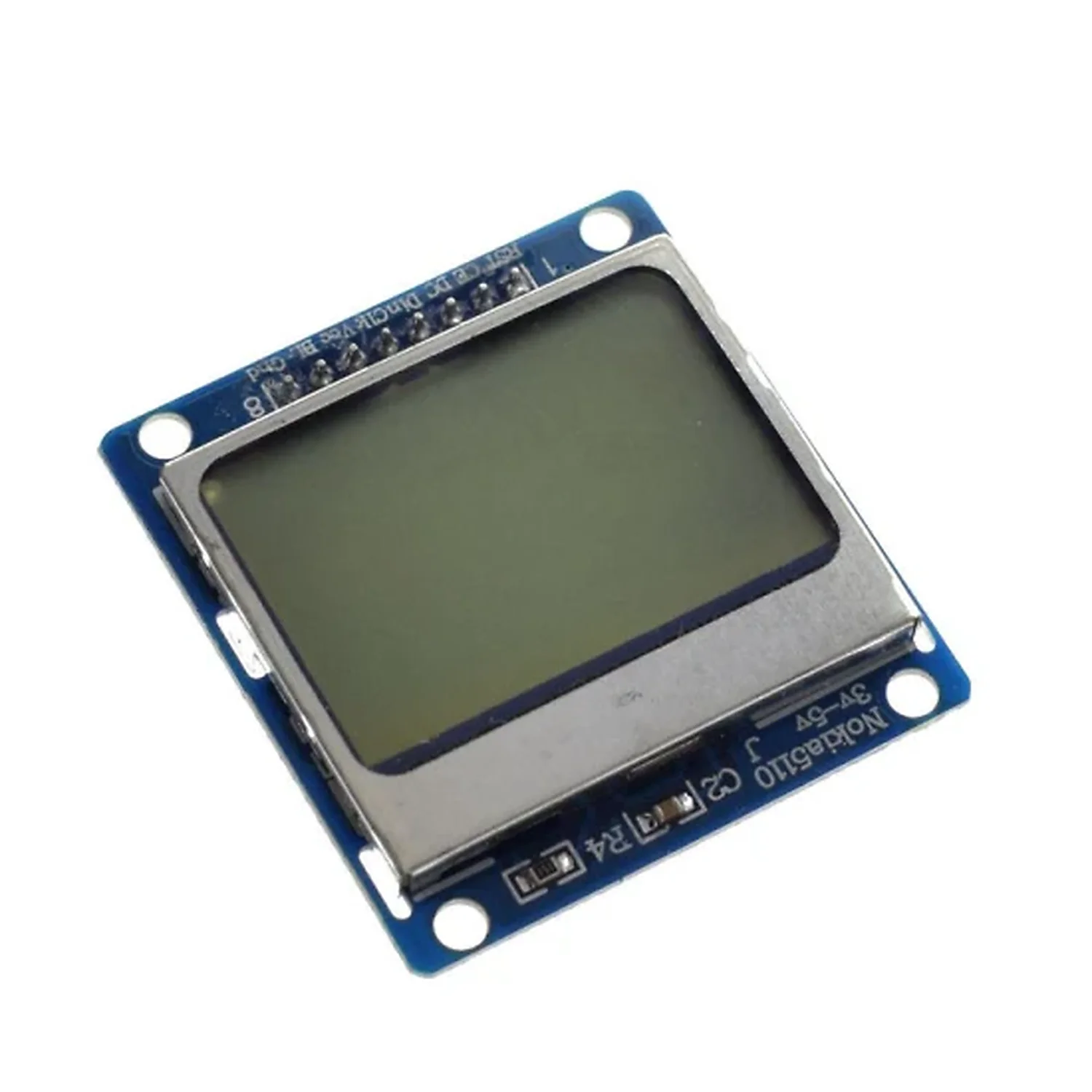
Module Ecran LCD Nokia 5110 84×48 – Bleu
En stock
Écran LCD Nokia 5110, 84×48, rétroéclairage bleu, idéal pour projets IoT et compatible Arduino. Solution fiable pour applications électroniques.

Petit écran monochrome 84 × 48 pixels piloté par le contrôleur PCD8544, hérité du célèbre téléphone Nokia 5110. Interface SPI, très faible consommation et rétroéclairage : l’afficheur graphique économique pour menus, courbes et icônes.
Du texte ET du graphisme
Contrairement à un afficheur à caractères, le 5110 est adressable au pixel : on y trace des courbes, des barres de progression, des logos ou plusieurs lignes de texte de tailles différentes. Sa liaison SPI ne mobilise que quelques broches et sa consommation minime convient aux montages sur batterie.
Caractéristiques
Usages
Questions fréquentes
Quel est l'usage principal de l'écran LCD Nokia 5110 ?
L'écran LCD Nokia 5110 est principalement utilisé pour afficher des informations graphiques et textuelles dans divers projets électroniques, notamment ceux liés à l'IoT et aux microcontrôleurs comme Arduino.
Cet écran est-il compatible avec d'autres microcontrôleurs ?
Oui, l'écran LCD Nokia 5110 est compatible avec plusieurs microcontrôleurs, notamment ceux de la famille Arduino, ce qui en fait un choix polyvalent pour différents projets.
Comment installer l'écran LCD Nokia 5110 ?
L'installation de l'écran LCD Nokia 5110 nécessite de le connecter aux broches appropriées de votre microcontrôleur. Des bibliothèques spécifiques sont disponibles pour faciliter la programmation et l'affichage.
Quelle est la durée de livraison en Tunisie ?
La livraison en Tunisie prend généralement entre 3 à 7 jours ouvrables, selon votre localisation. Nous nous efforçons de traiter les commandes rapidement.
L'écran est-il garanti ?
Oui, l'écran LCD Nokia 5110 est couvert par une garantie de 6 mois contre les défauts de fabrication. Cela vous assure une tranquillité d'esprit lors de votre achat.
Quelles sont les différences avec d'autres écrans LCD ?
L'écran LCD Nokia 5110 se distingue par sa taille de 84x48 pixels et son rétroéclairage bleu, offrant une bonne visibilité. D'autres modèles peuvent avoir des résolutions ou des couleurs différentes, mais le Nokia 5110 est reconnu pour sa fiabilité et sa simplicité d'utilisation.
Comment utiliser le module écran LCD Nokia 5110
-
1Préparer le matériel
Rassemblez tous les éléments nécessaires : le module écran LCD Nokia 5110, un Arduino, des câbles de connexion, un fer à souder et un multimètre. Assurez-vous que votre espace de travail est propre et bien éclairé.
-
2Établir les connexions
Connectez les broches du module LCD aux broches correspondantes de l'Arduino. Les connexions typiques sont : VCC à 3.3V, GND à GND, SCE à pin 7, RST à pin 6, DC à pin 5, et DIN à pin 4. Utilisez des câbles de connexion pour faciliter ces connexions.
-
3Vérifier les connexions
Avant de mettre sous tension, vérifiez toutes les connexions avec un multimètre pour vous assurer qu'il n'y a pas de court-circuit. Assurez-vous que chaque broche est correctement connectée et qu'il n'y a pas de fils mal branchés.
-
4Charger la bibliothèque Arduino
Ouvrez l'IDE Arduino sur votre ordinateur. Allez dans le menu 'Sketch', puis 'Include Library' et sélectionnez 'Manage Libraries'. Recherchez et installez la bibliothèque 'Adafruit PCD8544' qui est compatible avec le module LCD Nokia 5110.
-
5Télécharger le code d'exemple
Une fois la bibliothèque installée, allez dans 'File', puis 'Examples', et sélectionnez 'Adafruit PCD8544' pour ouvrir un exemple de code. Vérifiez que le code est configuré pour utiliser les mêmes broches que celles que vous avez câblées.
-
6Téléverser le code sur l'Arduino
Connectez votre Arduino à votre ordinateur via un câble USB. Sélectionnez le bon port et la bonne carte dans l'IDE Arduino. Cliquez sur le bouton 'Téléverser' pour envoyer le code à votre Arduino.
-
7Tester l'affichage
Une fois le code téléversé, déconnectez l'Arduino de l'ordinateur et alimentez-le avec une source d'alimentation externe si nécessaire. Vérifiez que l'écran LCD s'allume et affiche les informations prévues par le code d'exemple.
| Poids | 0,02 kg |
|---|