
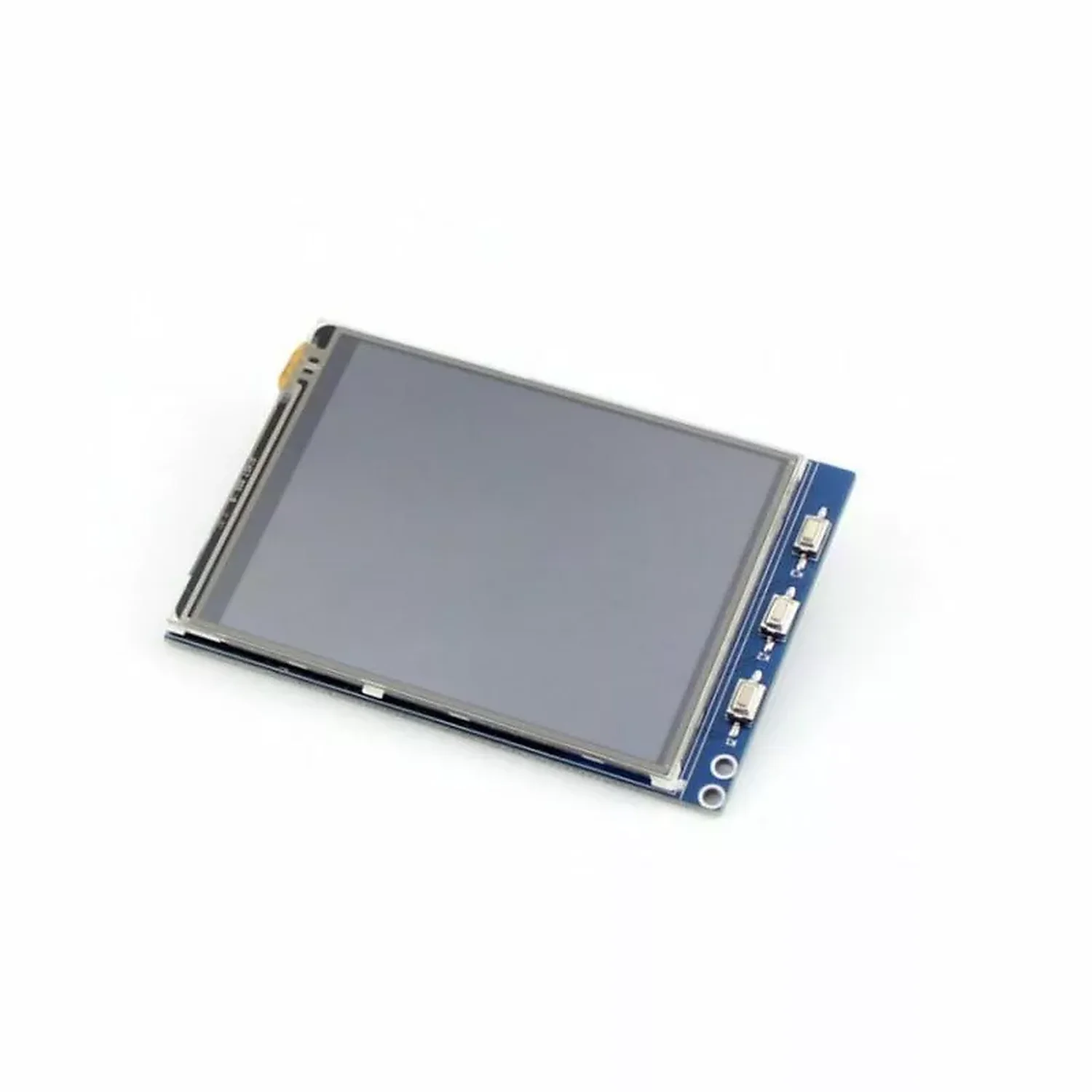
Ecran LCD 3.2 Mega TFT 240x320p
En stock
Écran LCD 3.2 TFT 240x320p avec interface tactile, parfait pour le prototypage électronique. Compatible avec Arduino.

Écran couleur TFT de 3,2 pouces en 240×320, au format shield pour Arduino Mega 2560. Il dote un projet d’un affichage graphique couleur — menus, courbes, valeurs de capteurs — en s’enfichant directement sur la carte, sans câblage complexe. Le Mega offre la mémoire et les broches confortables pour piloter l’écran.
Un afficheur couleur, prêt à emboîter
Plutôt qu’un petit écran monochrome, ce TFT 3,2″ apporte de la couleur et 240×320 pixels pour des interfaces lisibles : tableau de bord, instrument, jeu simple, visualisation de mesures. Le format shield s’aligne sur les connecteurs de l’Arduino Mega 2560, qui fournit assez de mémoire et de broches pour gérer l’affichage sans contorsions. Idéal pour donner une vraie IHM à un projet Arduino.
Caractéristiques
Usages
Questions fréquentes
Quel est l'usage principal de l'écran LCD 3.2 TFT 240x320p ?
Cet écran est idéal pour le prototypage électronique, permettant d'afficher des graphiques et des interfaces utilisateur. Il est particulièrement adapté pour les projets nécessitant une interaction tactile.
Avec quels microcontrôleurs cet écran est-il compatible ?
L'écran est compatible avec Arduino, ce qui en fait un choix populaire pour les développeurs et les hobbyistes souhaitant intégrer un affichage tactile dans leurs projets.
Comment installer l'écran LCD 3.2 TFT ?
L'installation de l'écran nécessite de le connecter aux broches appropriées de votre microcontrôleur. Des bibliothèques spécifiques pour Arduino facilitent l'intégration et la programmation.
Quels sont les délais de livraison pour cet écran en Tunisie ?
Les délais de livraison en Tunisie varient généralement entre 3 à 7 jours ouvrables, selon votre localisation et le mode de livraison choisi.
Quelle est la durée de garantie pour cet écran ?
L'écran LCD 3.2 TFT est couvert par une garantie de 1 an, vous protégeant contre les défauts de fabrication.
Quelles sont les différences entre cet écran et d'autres modèles similaires ?
Cet écran se distingue par sa résolution de 240x320 pixels et son interface tactile, offrant une meilleure interactivité par rapport à d'autres modèles sans fonction tactile ou avec une résolution inférieure.
Comment utiliser l'écran LCD 3.2 Mega TFT 240x320p
-
1Préparation de la carte Arduino
Assurez-vous que votre carte Arduino est prête à être utilisée. Connectez-la à votre ordinateur à l'aide d'un câble USB. Ouvrez l'Arduino IDE et sélectionnez le bon modèle de carte dans le menu 'Outils'.
-
2Connexion de l'écran LCD
Connectez l'écran LCD à la carte Arduino en utilisant les broches appropriées. Généralement, les broches de l'écran sont connectées aux broches numériques de l'Arduino. Référez-vous à la documentation de l'écran pour les connexions spécifiques.
-
3Installation des bibliothèques nécessaires
Dans l'Arduino IDE, allez dans 'Croquis' puis 'Inclure une bibliothèque' et sélectionnez 'Gérer les bibliothèques'. Recherchez et installez les bibliothèques 'Adafruit GFX' et 'Adafruit ILI9341' pour assurer la compatibilité avec l'écran.
-
4Chargement du code d'exemple
Ouvrez un exemple de code pour l'écran LCD. Vous pouvez trouver cela sous 'Fichier' > 'Exemples' > 'Adafruit ILI9341'. Sélectionnez un exemple comme 'graphicstest' pour tester l'affichage.
-
5Téléversement du code
Vérifiez que le bon port série est sélectionné dans le menu 'Outils'. Cliquez sur le bouton 'Téléverser' dans l'Arduino IDE pour envoyer le code à votre carte Arduino. Attendez que le téléversement soit terminé.
-
6Test de l'écran
Une fois le code téléversé, l'écran LCD devrait afficher des graphiques ou des textes selon l'exemple choisi. Touchez l'écran pour tester la fonctionnalité tactile, si applicable.
-
7Débogage si nécessaire
Si l'écran ne fonctionne pas, vérifiez les connexions, assurez-vous que les bibliothèques sont correctement installées et que le bon modèle de carte est sélectionné. Consultez la documentation pour des conseils de dépannage.
| Poids | 0,015 kg |
|---|