


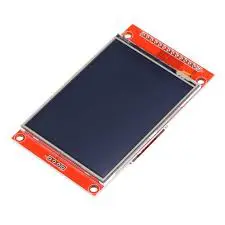
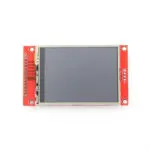
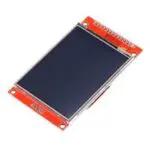
Ecran LCD/TFT 2.4 pouces 240×320 SPI sans toucher
En stock
Ecran LCD/TFT 2.4 pouces 240×320 SPI, parfait pour projets électroniques. Haute résolution 240×320, compatible Arduino.

Petit écran couleur TFT de 2,4 pouces en 240×320, piloté en SPI (seulement quelques fils), non tactile. Compact et économe en broches, il affiche texte, valeurs, graphiques et images pour un projet Arduino, ESP ou STM32 — l’afficheur idéal d’un instrument, d’un objet connecté ou d’un menu, sans monopoliser le microcontrôleur.
De la couleur, sur quelques fils
Le bus SPI ne mobilise que quelques broches, ce qui laisse le microcontrôleur libre pour le reste : c’est l’atout de cet écran 2,4″. Avec 240×320 pixels couleur, on affiche des mesures, des courbes, une interface ou un logo, le tout piloté par les bibliothèques graphiques répandues (selon le contrôleur, type ILI9341). Parfait pour un thermomètre connecté, un petit instrument, un afficheur d’état ou un objet IoT compact.
Caractéristiques
Usages
Questions fréquentes
Quel est l'usage principal de cet écran LCD/TFT ?
Cet écran LCD/TFT de 2.4 pouces est idéal pour des projets électroniques nécessitant un affichage graphique. Il convient parfaitement aux applications Arduino, permettant de visualiser des données, des graphiques ou des interfaces utilisateur.
Cet écran est-il compatible avec Arduino ?
Oui, cet écran LCD/TFT est entièrement compatible avec Arduino. Il peut être facilement intégré dans vos projets grâce à sa connectivité SPI, facilitant ainsi la communication avec votre microcontrôleur.
Comment installer cet écran LCD/TFT ?
L'installation de cet écran est simple. Il suffit de le connecter aux broches SPI de votre Arduino. Des bibliothèques spécifiques sont disponibles pour faciliter l'affichage et la gestion des données.
Quels sont les délais de livraison pour la Tunisie ?
Les délais de livraison en Tunisie varient généralement entre 3 à 7 jours ouvrables, selon votre localisation. Nous nous efforçons de traiter les commandes rapidement pour vous assurer une réception dans les meilleurs délais.
Quelle est la garantie de cet écran ?
Cet écran LCD/TFT est couvert par une garantie de 1 an contre les défauts de fabrication. Cela vous assure une tranquillité d'esprit lors de votre achat.
Quelles sont les différences avec d'autres écrans similaires ?
Cet écran se distingue par sa résolution de 240x320 pixels, offrant une qualité d'affichage supérieure. De plus, sa taille de 2.4 pouces le rend compact et facile à intégrer dans divers projets, tout en étant compatible avec Arduino.
Peut-on utiliser cet écran pour des projets en extérieur ?
Cet écran est principalement conçu pour des applications en intérieur. Pour des projets en extérieur, il est recommandé d'utiliser un écran avec une protection contre les intempéries et une meilleure visibilité au soleil.
Comment utiliser l'écran LCD/TFT 2.4 pouces 240x320 SPI
-
1Préparation de l'Arduino
Assurez-vous que votre Arduino est prêt à être utilisé. Téléchargez et installez l'IDE Arduino sur votre ordinateur si ce n'est pas déjà fait. Connectez votre Arduino à votre ordinateur à l'aide d'un câble USB.
-
2Téléchargement des bibliothèques
Ouvrez l'IDE Arduino et allez dans le menu 'Sketch' > 'Include Library' > 'Manage Libraries'. Recherchez et installez les bibliothèques 'Adafruit GFX' et 'Adafruit ST7735' pour assurer la compatibilité avec l'écran.
-
3Branchement de l'écran
Connectez l'écran LCD/TFT à votre Arduino en utilisant les broches SPI. Les connexions typiques sont : VCC à 5V, GND à GND, SCK à D13, SDA à D11, et CS à D10. Vérifiez le schéma de connexion pour votre modèle spécifique.
-
4Chargement du code exemple
Dans l'IDE Arduino, allez dans 'File' > 'Examples' > 'Adafruit ST7735' > 'st7735_test'. Cela vous permettra de tester l'écran avec un code pré-écrit. Vérifiez que le bon port et la bonne carte sont sélectionnés.
-
5Téléversement du code
Cliquez sur le bouton 'Téléverser' dans l'IDE Arduino pour envoyer le code à votre carte. Assurez-vous que l'écran est correctement alimenté et connecté. Attendez que le téléversement soit terminé.
-
6Vérification du fonctionnement
Une fois le code téléversé, l'écran devrait afficher des graphiques et des textes. Si rien ne s'affiche, vérifiez les connexions et assurez-vous que le code est correctement chargé.
-
7Personnalisation du projet
Après avoir vérifié le fonctionnement de l'écran, vous pouvez commencer à personnaliser le code pour afficher vos propres graphiques ou informations. Consultez la documentation des bibliothèques pour explorer les différentes fonctionnalités disponibles.
| Poids | 0,035 kg |
|---|