
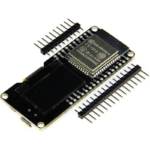
Carte de developpement ESP32 OLED WiFi et Bluetooth
En stock
Carte de développement ESP32 OLED avec WiFi et Bluetooth intégrés, idéale pour des projets connectés et innovants.

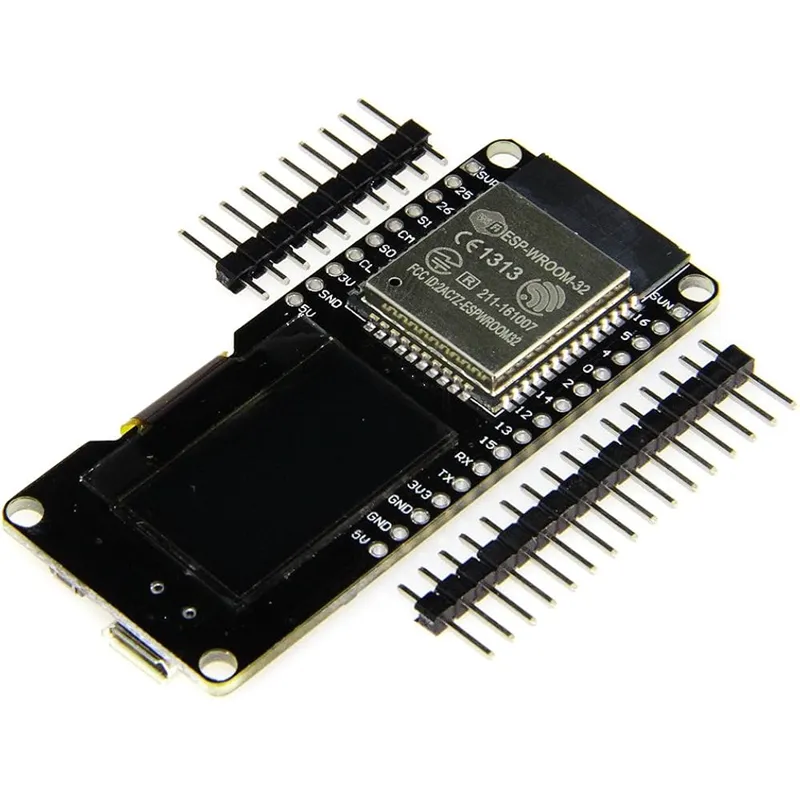
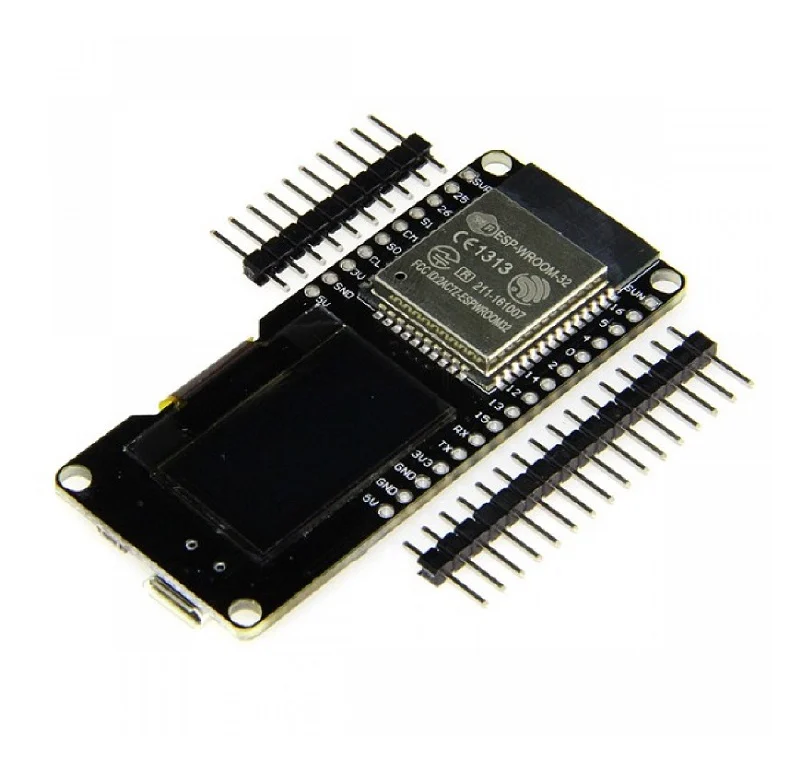
Carte de développement ESP32 intégrant un petit écran OLED, le WiFi et le Bluetooth. Le combo idéal pour prototyper un objet connecté avec affichage local : on lit l’état, une mesure ou un message directement sur l’écran, sans PC, tout en profitant de la puissance et de la connectivité du célèbre microcontrôleur ESP32.
Un ESP32 qui s’affiche tout seul
L’ESP32 est devenu la référence de l’IoT pour sa double connectivité WiFi/Bluetooth et ses deux cœurs performants. En y intégrant un écran OLED, cette carte évite d’ajouter un module séparé : on visualise immédiatement la température d’un capteur, l’état d’une connexion, l’adresse IP ou un menu. Parfaite pour une station météo, un tableau de bord domotique, un badge connecté ou l’apprentissage de l’IoT avec retour visuel.
Caractéristiques
Usages
Questions fréquentes
À quoi sert la carte de développement ESP32 OLED ?
La carte de développement ESP32 OLED est conçue pour des projets connectés, permettant de créer des applications utilisant WiFi et Bluetooth. Elle est idéale pour des prototypes, des objets connectés et des systèmes domotiques.
Cette carte est-elle compatible avec d'autres modules ?
Oui, la carte ESP32 OLED est compatible avec de nombreux capteurs et modules supplémentaires, ce qui vous permet d'élargir vos projets. Assurez-vous simplement que les connexions et les protocoles utilisés sont compatibles.
Comment installer la carte de développement ?
L'installation de la carte ESP32 OLED est simple. Il suffit de la connecter à votre ordinateur via un câble USB, d'installer les drivers nécessaires et d'utiliser un environnement de développement comme Arduino IDE pour programmer vos projets.
Quel est le délai de livraison en Tunisie ?
La livraison en Tunisie prend généralement entre 3 à 7 jours ouvrables. Les délais peuvent varier en fonction de votre localisation et des conditions de transport.
Quelle est la durée de la garantie pour ce produit ?
La carte de développement ESP32 OLED est garantie pendant 1 an contre les défauts de fabrication. Cette garantie ne couvre pas les dommages causés par une mauvaise utilisation.
Quelles sont les différences avec d'autres cartes de développement ?
La carte ESP32 OLED se distingue par ses fonctionnalités WiFi et Bluetooth intégrés, ainsi que par son écran OLED, qui permet d'afficher des informations directement. D'autres cartes peuvent ne pas offrir ces fonctionnalités combinées.
Peut-on utiliser cette carte pour des projets en extérieur ?
La carte de développement ESP32 OLED est conçue pour un usage en intérieur. Pour des projets en extérieur, il est recommandé de la protéger contre les intempéries et l'humidité.
Comment utiliser la carte de développement ESP32 OLED
-
1Étape 1 : Installer le logiciel Arduino IDE
Téléchargez et installez le logiciel Arduino IDE depuis le site officiel. Ce logiciel vous permettra de programmer la carte ESP32. Assurez-vous d'avoir la dernière version pour éviter les problèmes de compatibilité.
-
2Étape 2 : Installer le support ESP32 dans Arduino IDE
Ouvrez Arduino IDE, allez dans 'Fichier' > 'Préférences'. Dans le champ 'URL de gestionnaire de cartes supplémentaires', ajoutez l'URL suivante : 'https://dl.espressif.com/dl/package_esp32_index.json'. Ensuite, allez dans 'Outils' > 'Gestionnaire de cartes', recherchez 'ESP32' et installez le package.
-
3Étape 3 : Connecter la carte à l'ordinateur
Utilisez un câble USB pour connecter la carte de développement ESP32 OLED à votre ordinateur. Assurez-vous que la connexion est sécurisée et que la carte est alimentée.
-
4Étape 4 : Sélectionner la carte dans Arduino IDE
Dans Arduino IDE, allez dans 'Outils' > 'Type de carte' et sélectionnez votre modèle de carte ESP32. Cela permettra à l'IDE de compiler le code correctement pour votre carte.
-
5Étape 5 : Écrire un programme simple
Créez un nouveau sketch dans Arduino IDE. Vous pouvez commencer par un exemple simple comme 'Blink' pour faire clignoter une LED intégrée. Cela vous permettra de vérifier que la carte fonctionne correctement.
-
6Étape 6 : Télécharger le programme sur la carte
Cliquez sur le bouton 'Téléverser' dans Arduino IDE pour envoyer le programme à la carte. Assurez-vous que le bon port série est sélectionné dans 'Outils' > 'Port'.
-
7Étape 7 : Tester la carte
Une fois le programme téléchargé, observez la LED clignoter. Si cela fonctionne, votre carte est prête à être utilisée pour des projets plus complexes avec WiFi et Bluetooth.
| Poids | 0,03 kg |
|---|